

এই পেজে যা আছে
টুকরিতে প্রোডাক্ট যোগ হয় চার ধাপের একটা ফর্মে: মূল তথ্য, স্টক, বিক্রয় আর বিস্তারিত। শুধু প্রথম ধাপটা (নাম আর দাম) পূরণ করলেই প্রোডাক্ট সেভ করা যায়, বাকিগুলো দরকার হলে পরে দিলেও চলে। সেভ হলেই প্রোডাক্টটা বিক্রির স্ক্রিনে চলে আসে।
শুরু করার আগে
- প্রোডাক্ট যোগের অনুমতি থাকতে হবে। মালিক, অ্যাডমিন আর স্টাফ, তিন রোলেই এটি থাকে।
- আপনার প্ল্যানে কয়টা প্রোডাক্ট রাখা যায়, তার একটা সীমা আছে। সীমা শেষ হলে নতুন প্রোডাক্ট যোগ হয় না।
প্রোডাক্টের ফর্ম খুলুন
সবচেয়ে সহজ: ড্যাশবোর্ডের দ্রুত কাজ থেকে পণ্য যোগ চাপুন। অথবা প্রোডাক্টের তালিকা থেকে:
কম্পিউটারে
- বাঁ পাশের মেনু থেকে পণ্য খুলুন।
- উপরে ডান দিকের পণ্য যোগ করুন চাপুন।

ফোন বা ট্যাবলেটে
- নিচের মেনু থেকে পণ্য খুলুন।
- নিচের মাঝখানের গোল সবুজ বাটনে চাপুন।
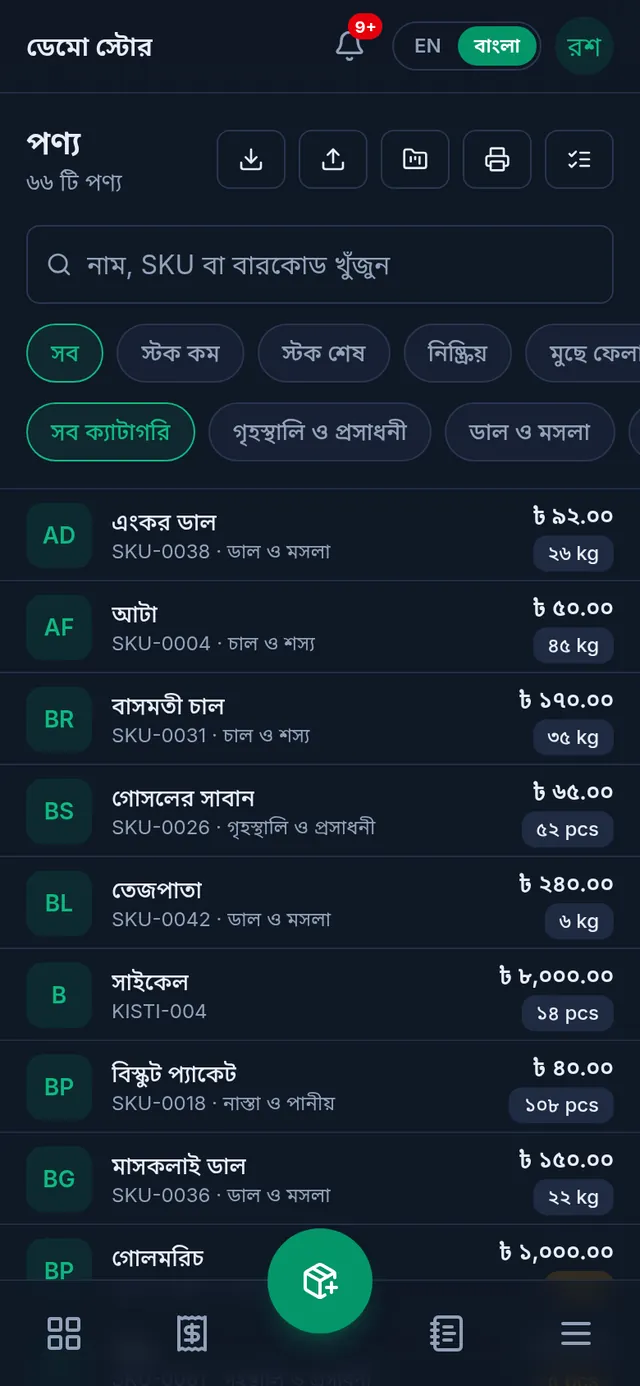
ধাপ ১: মূল তথ্য
- পণ্যের নাম লিখুন। নাম ইংরেজিতে দিলে বাংলা নাম-ও দিন: বাংলায় অ্যাপ চালালে বিক্রির স্ক্রিনে সেটাই দেখায়।
- ক্যাটাগরি বেছে নিন। নতুন ক্যাটাগরি লাগলে পাশের + চেপে সেখানেই বানান।
- একক বেছে নিন। নতুন দোকানে শুধু পিস থাকে; কেজি, লিটার বা অন্য একক লাগলে পাশের + চেপে একক যোগ করুন।
- ক্রয় মূল্য (কত টাকায় কেনেন) আর বিক্রয় মূল্য (কত টাকায় বেচেন) দিন।
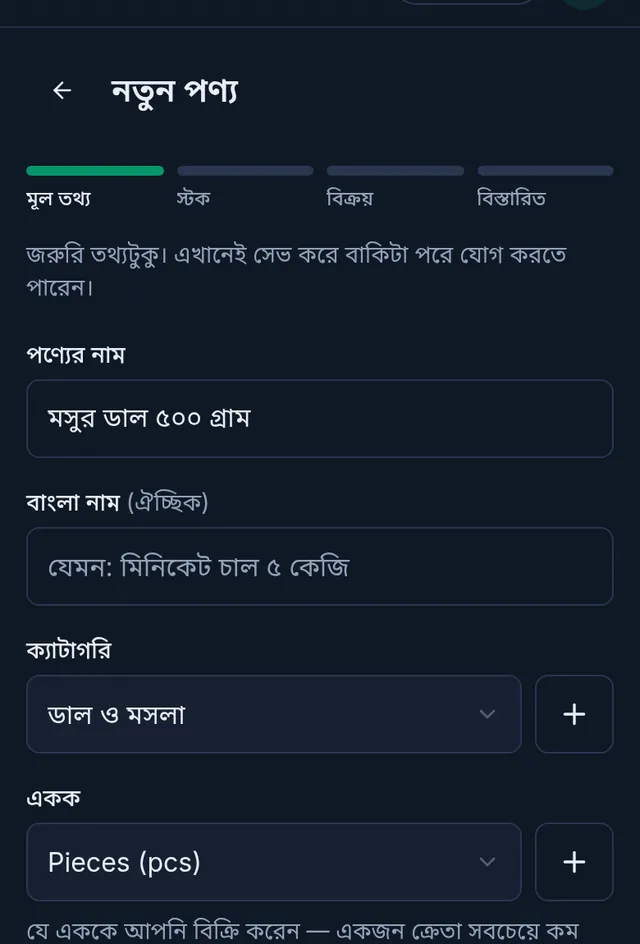
- পরবর্তী চাপুন। শুধু এটুকু দিয়ে রাখতে চাইলে এখনই সেভ করুন চাপুন।
ধাপ ২: স্টক
- শুরুর স্টক: এখন দোকানে কতটা আছে। এটা শুধু প্রোডাক্ট যোগের সময়ই দেওয়া যায়।
- কম স্টক সতর্কতা: স্টক এই সংখ্যায় বা তার নিচে নামলে টুকরি সতর্ক করে।
- ওষুধ বা খাবারের মতো মেয়াদওয়ালা মাল হলে ব্যাচ ও মেয়াদ ট্র্যাক করুন চালু করুন। চাল-ডালের মতো মেপে বিক্রির মাল হলে খোলা / ওজনে বিক্রি।
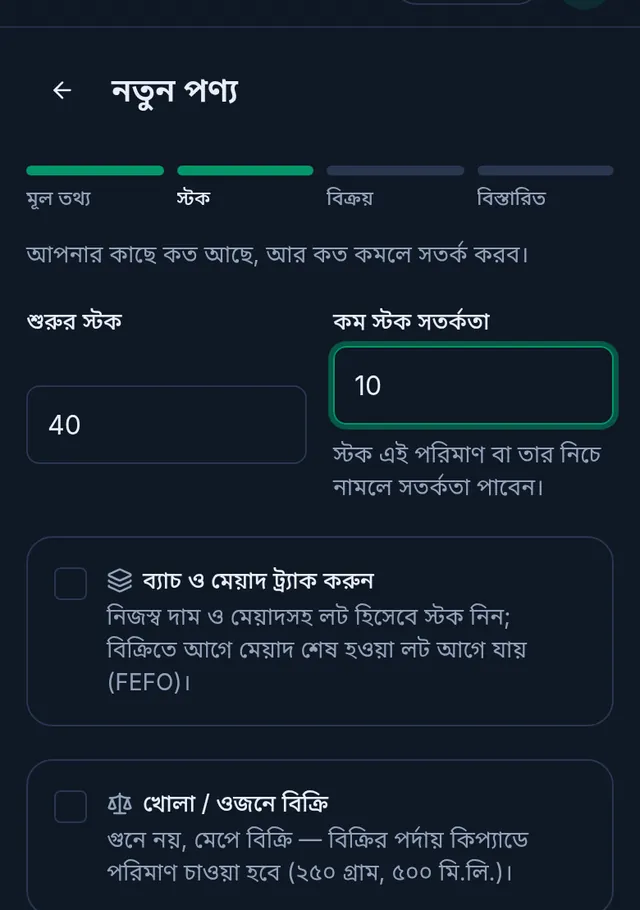
- পরবর্তী চাপুন।
ধাপ ৩: বিক্রয়
এখানে দরকার হলে বেছে নিন:
- এই পণ্যের ভ্যারিয়েন্ট আছে: একই প্রোডাক্টের আলাদা সাইজ বা রঙ, প্রতিটির নিজের দাম আর স্টক।
- প্যাক ও বাল্ক ইউনিট: পিস ছাড়াও বক্স বা কার্টন ধরে কেনা-বেচা।
দোকানে চালু থাকা অন্য ফিচারের ঘরও এখানে আসে, যেমন কিস্তি বা ওয়ারেন্টি। দরকার না থাকলে কিছু না বদলে পরবর্তী চাপুন।
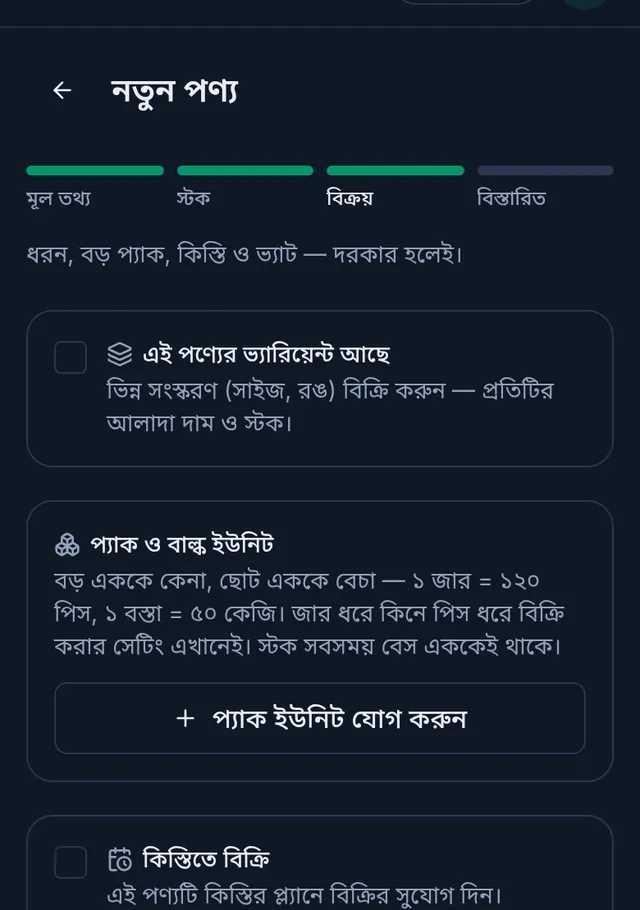
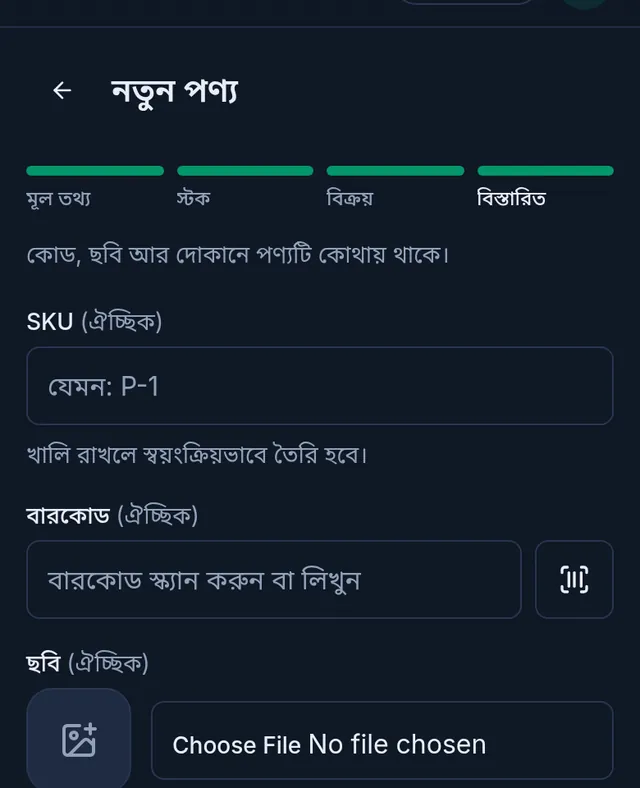
ধাপ ৪: বিস্তারিত
- SKU: খালি রাখলে স্বয়ংক্রিয়ভাবে তৈরি হবে। টুকরি ১৩ অঙ্কের একটা নম্বর দেয়, যা বারকোড হিসেবেও ছাপা যায়।
- প্যাকেটে কোম্পানির বারকোড থাকলে বারকোড ঘরে লিখুন, অথবা পাশের ক্যামেরা বাটনে চেপে স্ক্যান করুন।
- চাইলে ছবি দিন। ছবি বেছে নেওয়ার পর বর্গাকারে কেটে নিতে বলবে।
- সংরক্ষণ চাপুন।
সেভ করার পর
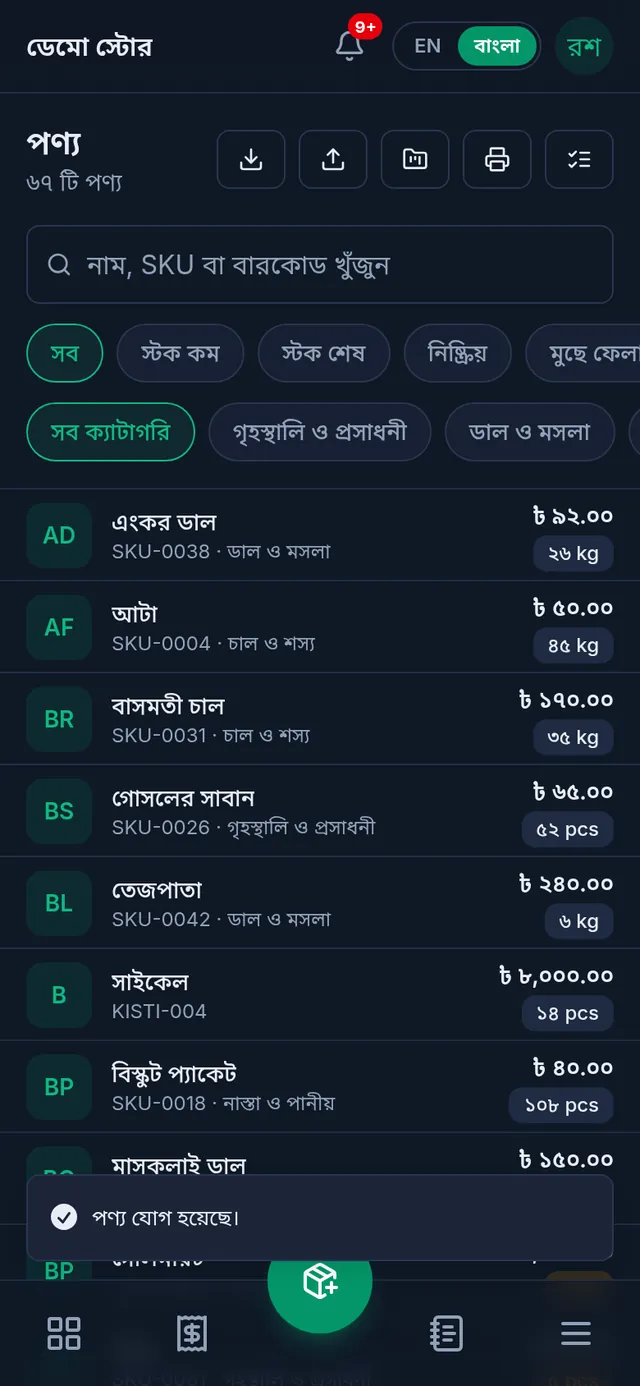
প্রোডাক্টটা তালিকায় চলে আসে, আর সাথে সাথে বিক্রির স্ক্রিনেও পাওয়া যায়। স্টক থাকে আপনার দেওয়া শুরুর স্টক।
পরে নতুন মাল এলে স্টক বাড়ান পারচেজ রেকর্ড করে, আর গোনায় ভুল ধরা পড়লে স্টক অ্যাডজাস্ট করে। দাম বা নাম বদলাতে দেখুন প্রোডাক্ট এডিট।
সমস্যা হলে
নতুন প্রোডাক্ট যোগ হচ্ছে না, প্ল্যানের সীমার কথা বলছে। আপনার প্ল্যানে যত প্রোডাক্ট রাখা যায় তা শেষ। আরও প্রোডাক্টের জন্য বড় প্ল্যান নিন: প্ল্যান ও সাবস্ক্রিপশন।
SKU নিচ্ছে না। একই SKU দোকানের অন্য প্রোডাক্টে আছে, মুছে ফেলা প্রোডাক্টসহ। অন্য SKU দিন, বা খালি রাখুন।
একক বদলাতে পারছি না। প্রোডাক্টের স্টক একবার কেনা-বেচা বা অ্যাডজাস্ট হলে একক আর বদলানো যায় না।
এডিট করতে গিয়ে শুরুর স্টকের ঘর নেই। শুরুর স্টক শুধু যোগের সময় দেওয়া যায়। পরে স্টক বাড়ে-কমে পারচেজ, বিক্রি আর অ্যাডজাস্টমেন্টে।
ভিডিওতে দেখুন
ভিডিওতে যা বলা হয়েছে
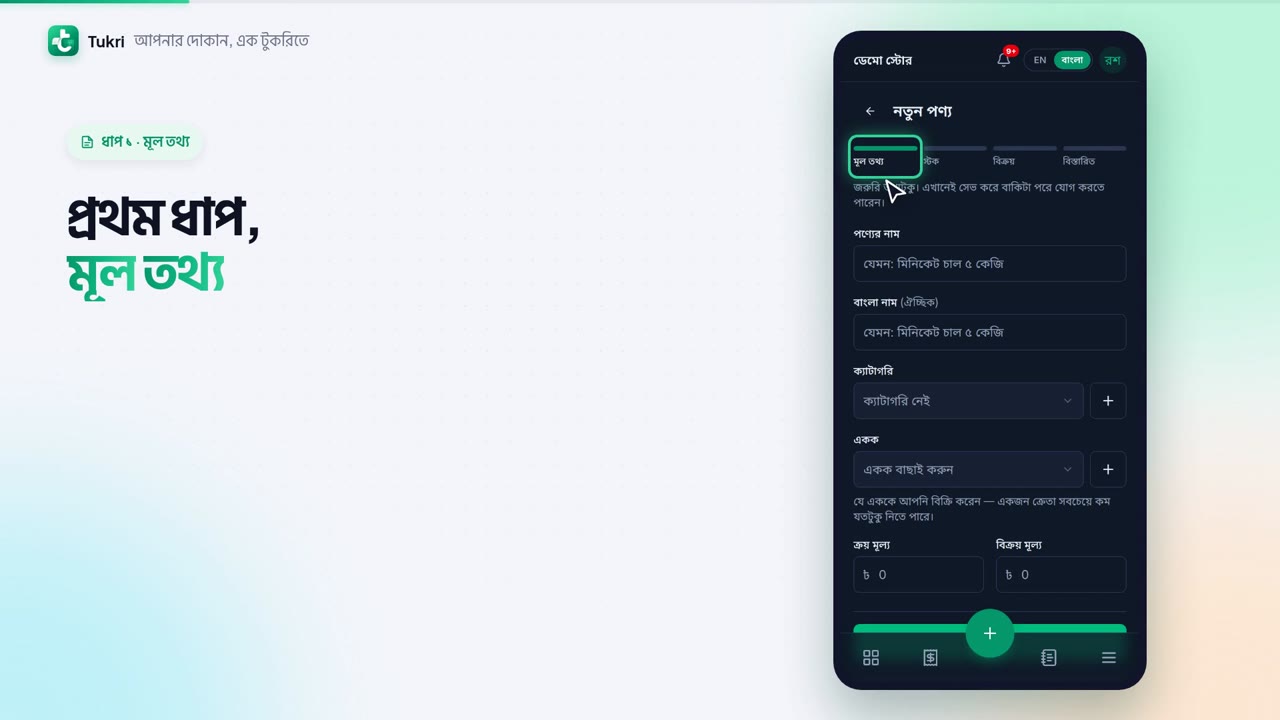
নতুন প্রোডাক্ট টুকরিতে তুলবেন কীভাবে? চলুন, চার ধাপে দেখে নিই।
ড্যাশবোর্ডে কুইক অ্যাকশান থেকে পণ্য যোগ বাটনে ট্যাপ করুন।
প্রথম ধাপ, মূল তথ্য। প্রোডাক্টের নাম লিখুন। ইংরেজিতে দিলে, বাংলা নামও দিন। তারপর ক্যাটাগরি আর একক সিলেক্ট করুন। লিস্টে না থাকলে, পাশের প্লাস চেপে অ্যাড করুন। এবার ক্রয় মূল্য আর বিক্রয় মূল্য দিন। তাড়া থাকলে এখনই সেভ করুন, নইলে নেক্সট চাপুন।
স্টক ধাপে লিখুন, এখন কতটা আছে। এই শুরুর স্টক শুধু এখনই দেওয়া যায়। আর কম স্টক সতর্কতা ঘরে লিখুন, কত কমলে টুকরি জানাবে।
বিক্রয় ধাপে, দরকার হলে সাইজ বা রঙের ভ্যারিয়েন্ট, অথবা বক্স, কার্টনের প্যাক দিন। না লাগলে সোজা নেক্সট।
শেষ ধাপ বিস্তারিত। এসকেইউ খালি রাখলে, টুকরিই বানিয়ে দেবে। প্যাকেটে বারকোড থাকলে লিখুন, বা স্ক্যান করুন। চাইলে একটা ছবিও দিন। সবশেষে সংরক্ষণ চাপুন।
ব্যস! প্রোডাক্ট লিস্টে চলে এল, বিক্রির স্ক্রিনেও সাথে সাথে পাবেন। মনে রাখবেন, প্ল্যানে প্রোডাক্টের সীমা থাকতে পারে।
দোকানের সব প্রোডাক্ট, এক জায়গায়, tukri.bd
সম্পর্কিত গাইড
- প্রোডাক্ট ক্যাটাগরি তৈরি, নাম বদল ও মোছা চাল, ডাল, তেলের মতো ভাগে প্রোডাক্ট সাজাতে ক্যাটাগরি বানান। নাম বদলান যেকোনো সময়; খালি ক্যাটাগরি মুছে ফেলুন।
- প্রোডাক্টের ভ্যারিয়েন্ট: সাইজ, রঙ বা ওজন আলাদা করে বিক্রি একই প্রোডাক্টের আলাদা সাইজ, রঙ বা ওজন, প্রতিটির নিজের দাম, SKU, বারকোড আর স্টক। প্রোডাক্ট যোগের সময় বিক্রয় ধাপে চালু করুন।
- শুরুর স্টক (ওপেনিং স্টক) দেবেন যেভাবে টুকরি শুরুর আগে থেকেই দোকানে যে মাল আছে, তা প্রোডাক্ট যোগের সময় শুরুর স্টক হিসেবে দিন। পরে স্টক বাড়ে-কমে পারচেজ, বিক্রি আর অ্যাডজাস্টমেন্টে।
- বারকোড স্ক্যান, প্রোডাক্ট খোঁজা আর বারকোড লেবেল প্রিন্ট বিক্রির স্ক্রিনে নাম লিখে খুঁজুন বা ক্যামেরা ও বারকোড স্ক্যানার দিয়ে স্ক্যান করুন। প্রোডাক্টের জন্য বারকোড লেবেল প্রিন্ট বা PDF করুন।
- পিওএস-এ বিক্রি করবেন যেভাবে প্রোডাক্ট কার্টে নিন, পেমেন্ট নিন আর বিক্রি সম্পন্ন করুন। কম্পিউটার আর ফোন, দুই জায়গাতেই ধাপে ধাপে।
আরও সাহায্য লাগবে?
আমাদের লিখুন, কল করুন বা হোয়াটসঅ্যাপে মেসেজ দিন, টুকরির একজন আপনাকে সাহায্য করবে।
