

এই পেজে যা আছে
টুকরিতে বিক্রি হয় বিক্রি করুন স্ক্রিনে (পিওএস)। প্রোডাক্টে ট্যাপ করলে কার্টে যায়, তারপর পেমেন্ট নিয়ে বিক্রি সম্পন্ন করেন। বিক্রি সম্পন্ন হলেই প্রোডাক্টগুলো স্টক থেকে কমে যায়, আর রসিদ প্রিন্ট বা শেয়ার করা যায়।
শুরু করার আগে
- দোকানে অন্তত একটি প্রোডাক্ট থাকতে হবে, দাম আর স্টকসহ। না থাকলে আগে দেখুন নতুন প্রোডাক্ট যোগ করা।
- বিক্রির অনুমতি থাকতে হবে। মালিক, অ্যাডমিন আর স্টাফ, তিন রোলেই এটি থাকে।
- আপনার প্ল্যানে মাসে যতগুলো ইনভয়েস করা যায়, সেই সীমার মধ্যে থাকতে হবে।
ধাপে ধাপে বিক্রি
কম্পিউটারে
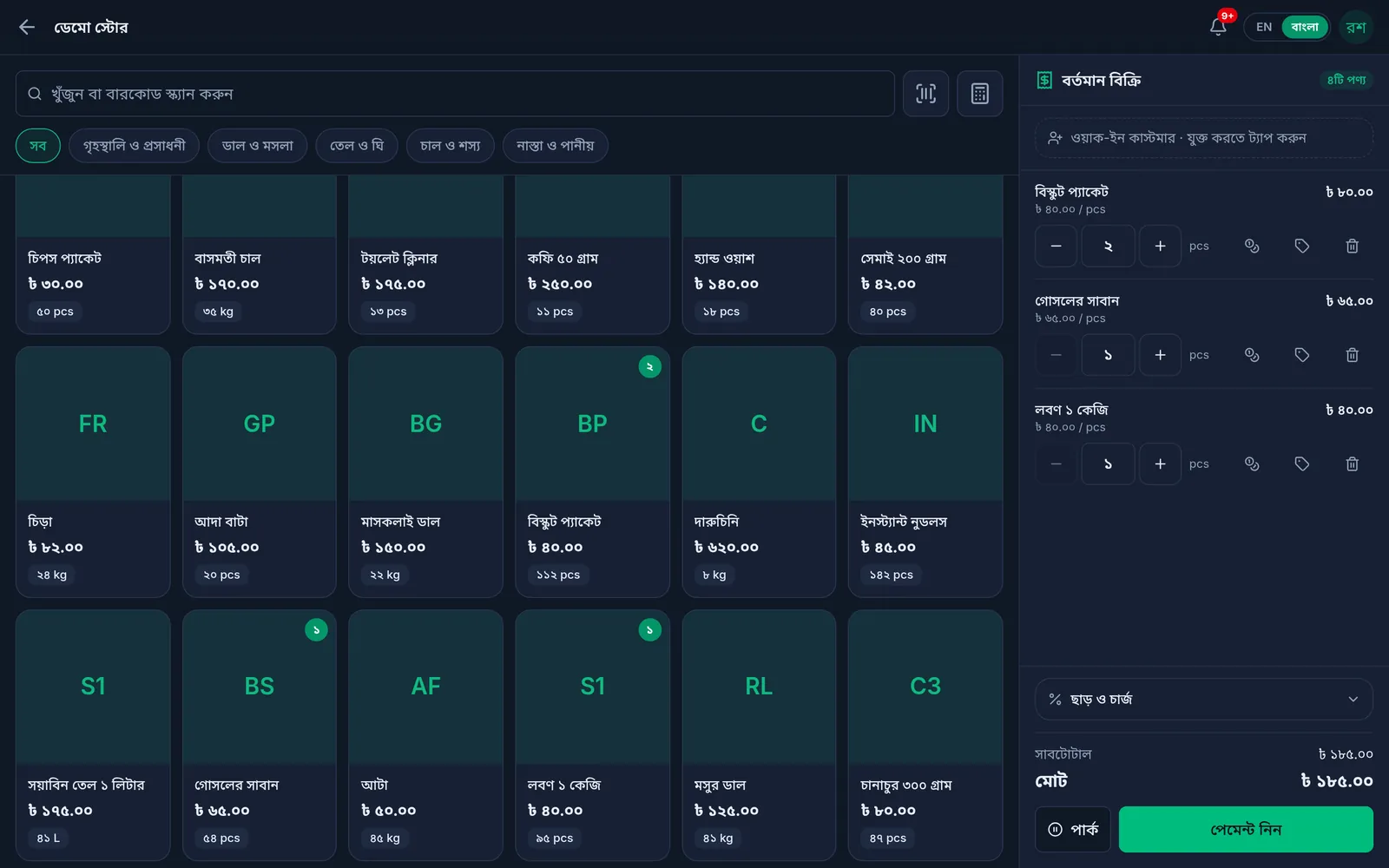
- বাঁ পাশের মেনু থেকে বিক্রি করুন চাপুন। ড্যাশবোর্ডের দ্রুত কাজ থেকে বিক্রি চাপলেও এখানে আসবেন।
- প্রোডাক্টের কার্ডে ক্লিক করুন। প্রতি ক্লিকে একটি করে যোগ হয় আর ডান পাশে বর্তমান বিক্রি তালিকায় দেখায়। নাম লিখে খুঁজতে বা বারকোড স্ক্যান করতে উপরের খুঁজুন বা বারকোড স্ক্যান করুন ঘরটা ব্যবহার করুন।
- পরিমাণ বদলাতে + আর − চাপুন, অথবা সংখ্যার ঘরে ক্লিক করে লিখে দিন। কোনো প্রোডাক্ট বাদ দিতে ডান পাশের ময়লার ঝুড়ির আইকন চাপুন।
- নিচের পেমেন্ট নিন চাপুন।
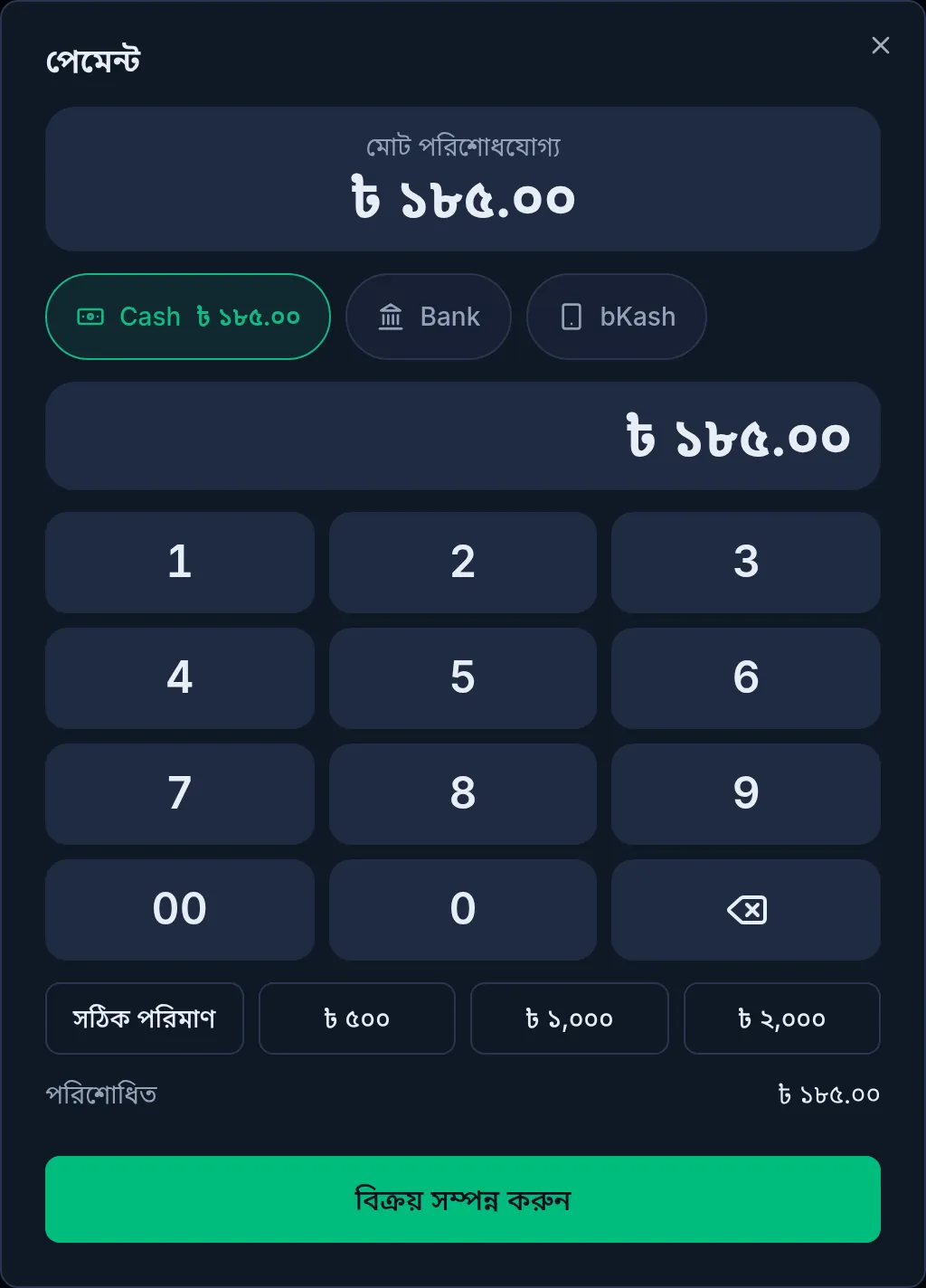
- পেমেন্ট ঘরে টাকা কোন অ্যাকাউন্টে আসছে তা বেছে নিন (যেমন নগদ), তারপর কাস্টমার কত দিলেন তা কিপ্যাডে লিখুন। পুরো বিলের টাকা পেলে সঠিক পরিমাণ চাপলেই হবে। কাস্টমার বেশি দিলে কত ফেরত দিতে হবে তা দেখায়।
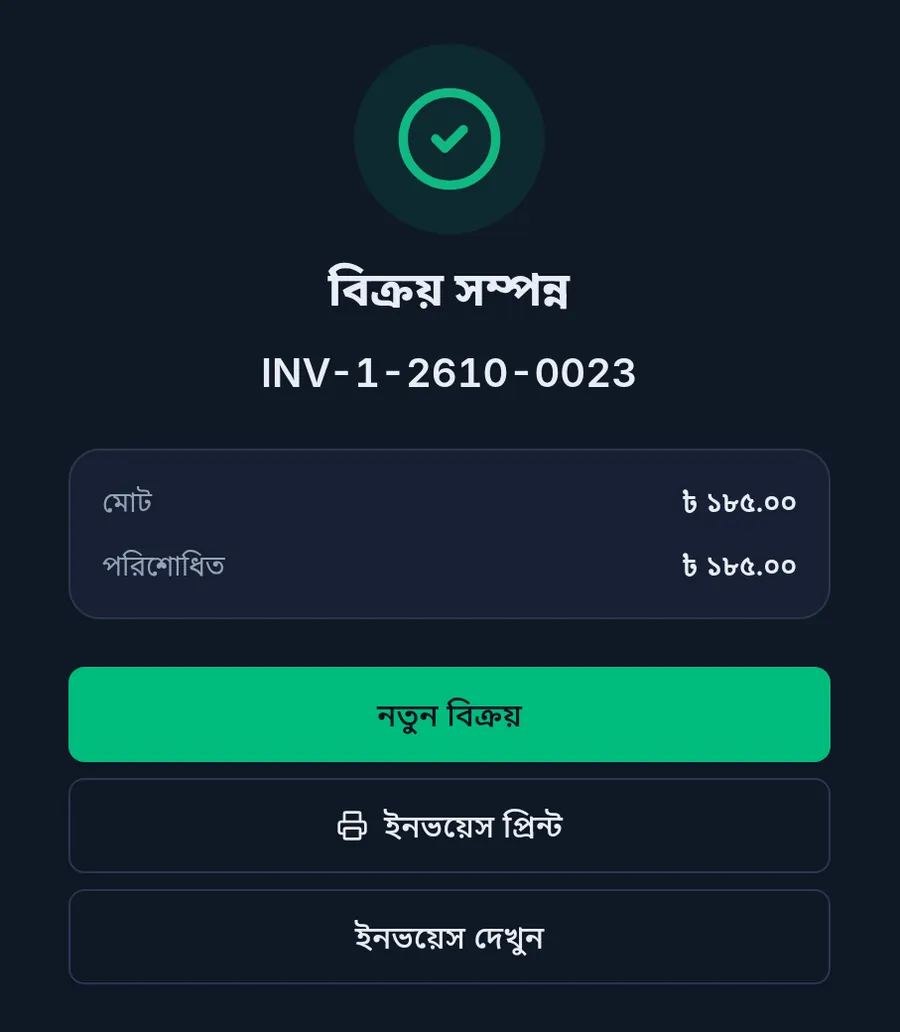
- বিক্রয় সম্পন্ন করুন চাপুন। বিক্রয় সম্পন্ন স্ক্রিনে ইনভয়েস নম্বর দেখাবে। এখান থেকে ইনভয়েস প্রিন্ট দিয়ে রসিদ প্রিন্ট করুন, অথবা নতুন বিক্রয় চেপে পরের কাস্টমারের বিক্রি শুরু করুন।
ফোন বা ট্যাবলেটে
- ড্যাশবোর্ডের দ্রুত কাজ থেকে বিক্রি চাপুন।
- প্রোডাক্টের কার্ডে ট্যাপ করুন। কার্ডের কোণে দেখাবে কয়টি নেওয়া হলো, আর নিচের সবুজ বারে মোট টাকা আর পণ্যের সংখ্যা।
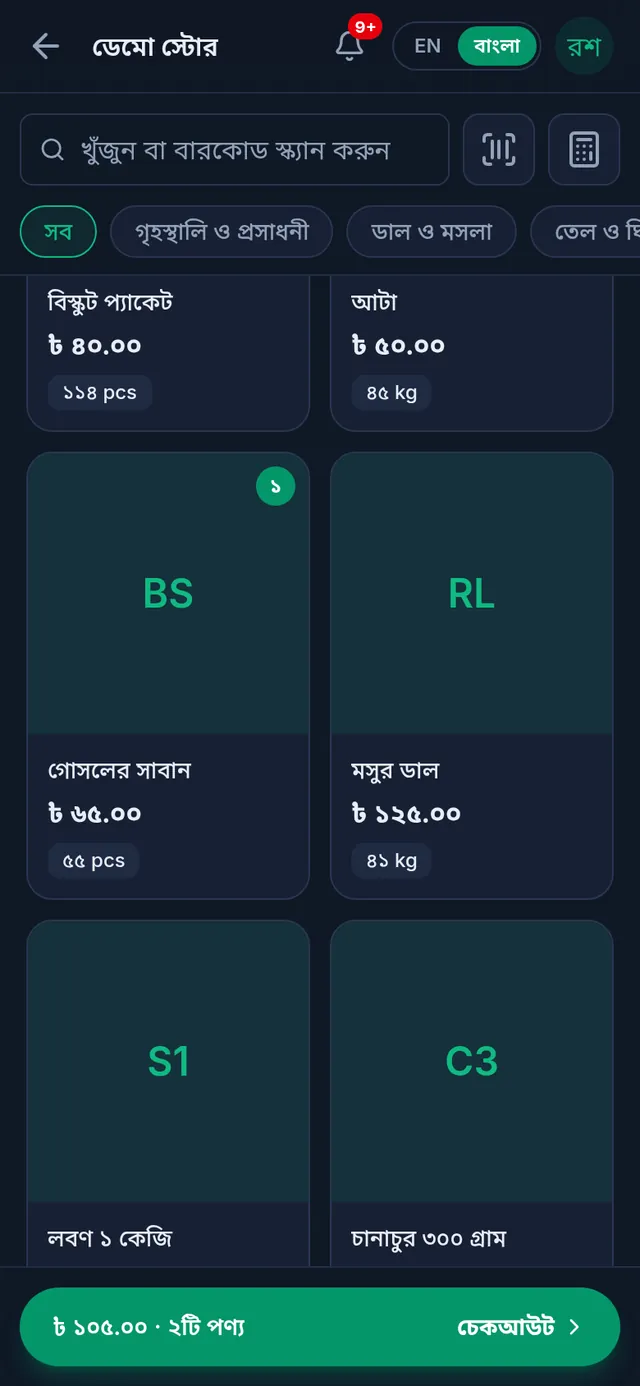
- সবুজ বারের চেকআউট চাপুন। কার্ট খুলবে। এখানে + আর − দিয়ে পরিমাণ বদলান, ময়লার ঝুড়ি দিয়ে বাদ দিন, তারপর পেমেন্ট নিন চাপুন।
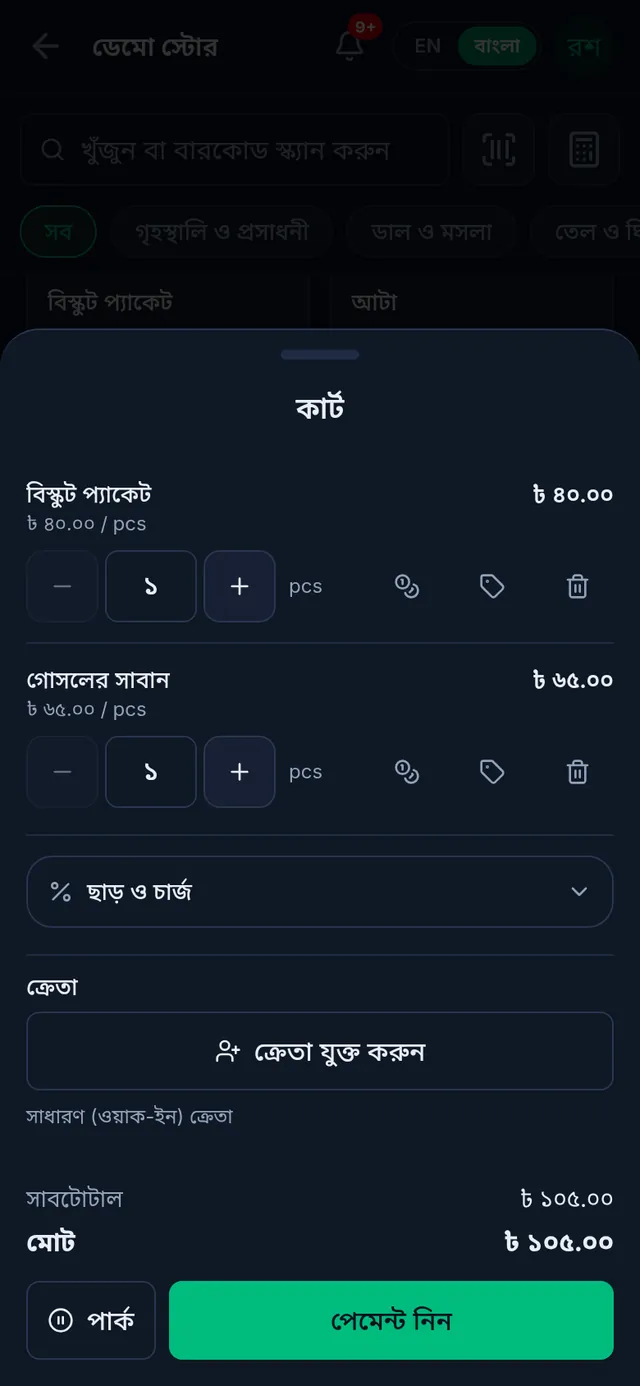
- টাকা কোন অ্যাকাউন্টে আসছে বেছে নিন, তারপর কত পেলেন লিখুন বা সঠিক পরিমাণ চাপুন।
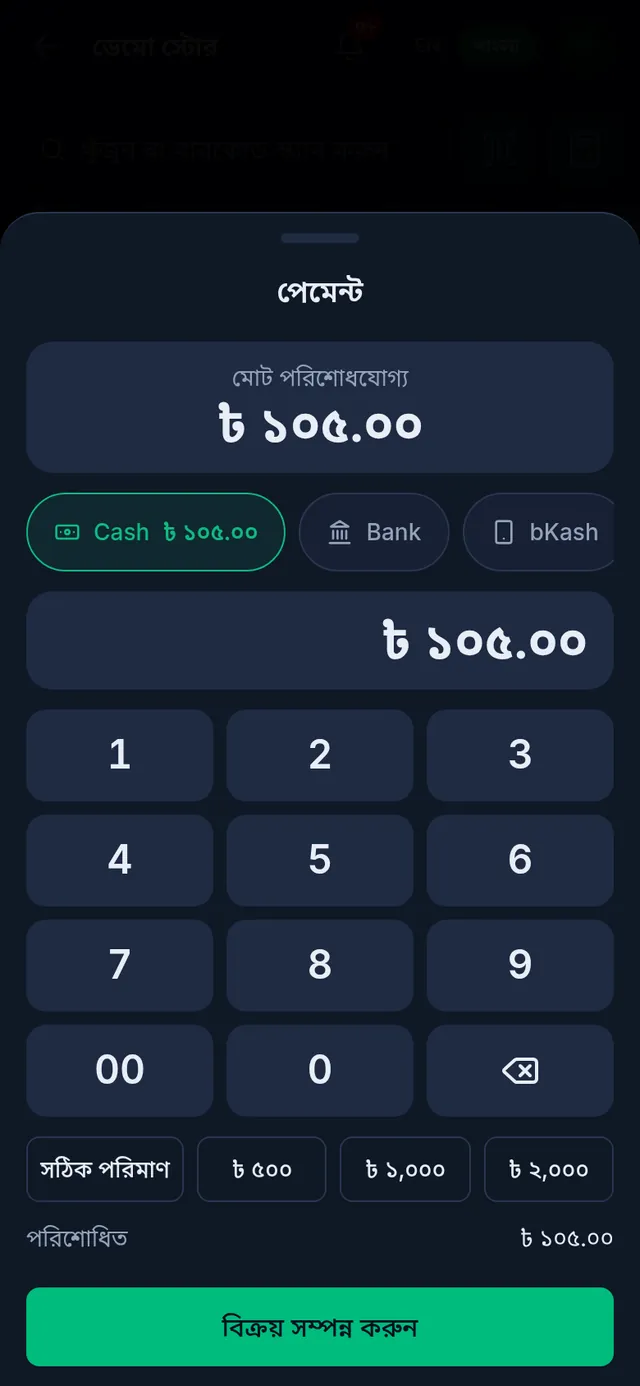
- বিক্রয় সম্পন্ন করুন চাপুন। ইনভয়েস নম্বরসহ বিক্রয় সম্পন্ন দেখাবে।
বিক্রির পর যা হয়
- বিক্রি হওয়া প্রোডাক্ট সঙ্গে সঙ্গে স্টক থেকে কমে যায়।
- টাকা যোগ হয় আপনার বেছে নেওয়া অ্যাকাউন্টে: নগদ, ব্যাংক বা মোবাইল ব্যাংকিং।
- বিক্রিটা বিক্রয় তালিকায় আর ড্যাশবোর্ডের আজকের হিসাবে দেখা যায়। রসিদ পরে আবার প্রিন্ট বা শেয়ার করতে দেখুন ইনভয়েস ও রসিদ প্রিন্ট, ডাউনলোড ও শেয়ার।
সমস্যা হলে
স্টকের বেশি দিতে পারছি না। স্টকে যতটা আছে তার বেশি বিক্রি করতে চাইলে টুকরি থামিয়ে দেয়। নতুন মাল এসে থাকলে আগে পারচেজ রেকর্ড করুন, গণনায় ভুল থাকলে স্টক অ্যাডজাস্ট করুন। দোকানের সেটিংসে স্টকের বেশি বিক্রির অনুমতি চালু থাকলে স্টক শেষ হলেও বিক্রি করা যায়।
কার্টের প্রোডাক্ট মুছে গেছে। পেজ রিলোড করলে বা অন্য স্ক্রিনে গেলে কার্ট খালি হয়ে যায়। একজনের বিল রেখে অন্য কাস্টমারকে আগে দিতে চাইলে পার্ক চাপুন। পার্ক করা কার্ট পরে আবার চালু করা যায়।
ইন্টারনেট নেই। আগে একবার অনলাইনে বিক্রির স্ক্রিন খোলা থাকলে ইন্টারনেট ছাড়াও বিক্রি করা যায়। তখন বিক্রিতে অফলাইনে সংরক্ষিত দেখায়, আর ইন্টারনেট এলে নিজে থেকেই সিঙ্ক হয়। বিস্তারিত দেখুন ইন্টারনেট ছাড়া বিক্রি।
ভিডিওতে দেখুন
ভিডিওতে যা বলা হয়েছে
কাস্টমার এসেছে, বিল করবেন কীভাবে? চলুন, টুকরিতে একটা সেল করে দেখি।
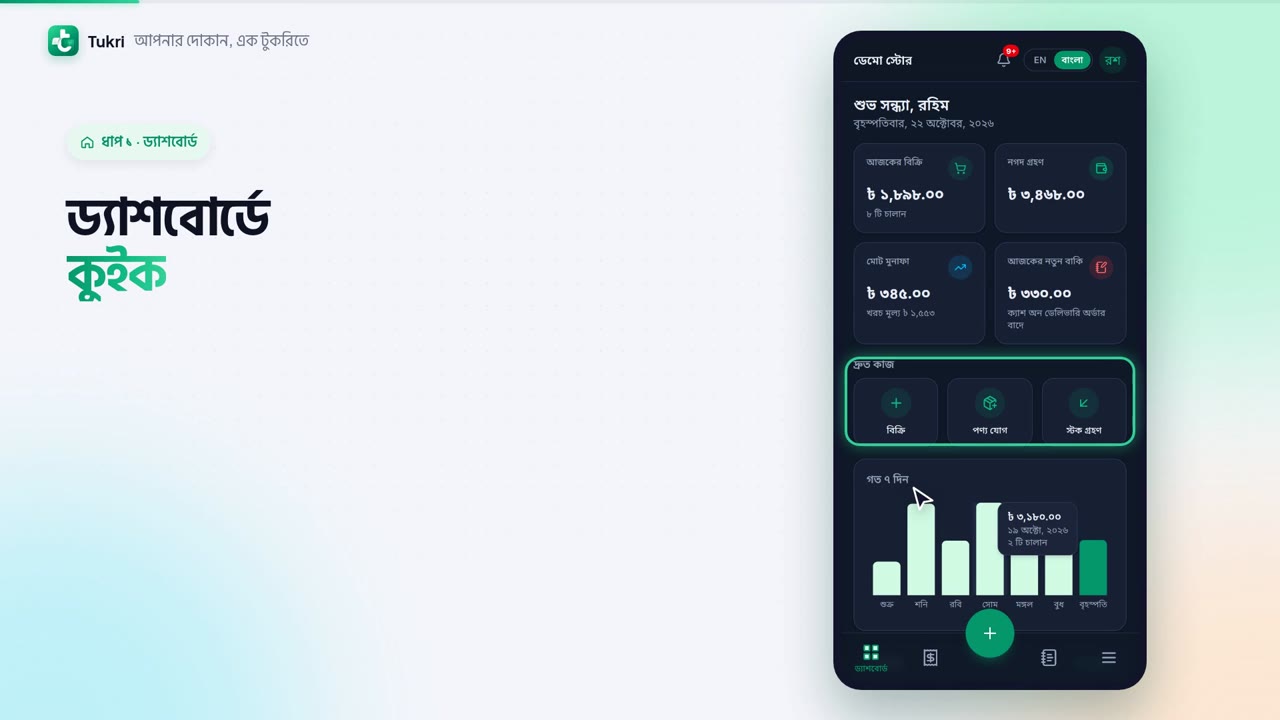
ড্যাশবোর্ডে কুইক অ্যাকশান থেকে বিক্রি বাটনে ট্যাপ করুন।
এবার প্রোডাক্টে ট্যাপ করুন। প্রতি ট্যাপে একটা করে যোগ হয়। নিচের সবুজ বারে দেখবেন মোট টাকা আর কয়টা প্রোডাক্ট। নাম লিখে খুঁজতেও পারেন।
সবুজ বারের চেকআউট চাপুন। কার্টে প্লাস আর মাইনাস দিয়ে পরিমাণ ঠিক করে নিন। তারপর পেমেন্ট নিন চাপুন।
টাকা কোথায় আসছে, সিলেক্ট করুন, যেমন ক্যাশ। কাস্টমার কত দিলেন, লিখুন। পুরো বিলের টাকা পেলে শুধু সঠিক পরিমাণ চাপুন। বেশি দিলে কত ফেরত, টুকরিই দেখাবে।
এবার বিক্রয় সম্পন্ন করুন। ইনভয়েস নাম্বারসহ সেল সেভ হয়ে গেল। প্রোডাক্ট স্টক থেকে নিজেই কমে যায়, টাকা জমা হয় আপনার অ্যাকাউন্টে।
চাইলে ইনভয়েস প্রিন্ট করুন, অথবা নতুন বিক্রয় দিয়ে পরের কাস্টমারকে ধরুন।
হিসাব রাখুন সহজে, tukri.bd
সম্পর্কিত গাইড
- ক্যাশ, ব্যাংক ও মোবাইল ব্যাংকিং পেমেন্ট পেমেন্ট নেওয়ার সময় টাকা কোন অ্যাকাউন্টে এল তা বেছে নিন: নগদ, ব্যাংক বা বিকাশ-নগদ। এক বিল কয়েক অ্যাকাউন্টে ভাগ করুন, ফেরত টাকাও দেখুন।
- কাস্টমারকে বাকিতে বিক্রি ও আংশিক পেমেন্ট বিক্রির সময় কাস্টমার যুক্ত করে পুরো বিল বা বাকি অংশ তার খাতায় বাকি রাখুন। কিছু টাকা এখন নিয়ে বাকিটা পরে নেওয়াও এভাবেই।
- ইনভয়েস ও রসিদ প্রিন্ট, ডাউনলোড ও শেয়ার বিক্রির পরেই রসিদ প্রিন্ট করুন, পুরোনো বিক্রির ইনভয়েস আবার প্রিন্ট বা A4 ও থার্মাল পিডিএফ ডাউনলোড করুন, অথবা কাস্টমারকে লিঙ্ক পাঠান।
- একটি আইটেমে ডিসকাউন্ট কার্টের একটি লাইন থেকে টাকার অঙ্কে ছাড় দিন। ছাড়টা পুরো লাইনের উপর, প্রতি পিসে নয়, আর লাইনের দামের বেশি কখনো হয় না।
- ইন্টারনেট ছাড়া বিক্রি (অফলাইন) ইন্টারনেট চলে গেলেও বিক্রির স্ক্রিন চলে। বিক্রি ফোন বা কম্পিউটারে জমা থাকে, নেট ফিরলে নিজেই টুকরিতে সিঙ্ক হয়। বাকি সব স্ক্রিনে নেট লাগে।
আরও সাহায্য লাগবে?
আমাদের লিখুন, কল করুন বা হোয়াটসঅ্যাপে মেসেজ দিন, টুকরির একজন আপনাকে সাহায্য করবে।
