

এই পেজে যা আছে
পেমেন্ট নেওয়ার সময় বেছে নিন টাকা আপনার কোন অ্যাকাউন্টে এল: নগদ (ক্যাশ), ব্যাংক, নাকি বিকাশ বা নগদের মতো মোবাইল ব্যাংকিং। একটা বিল কয়েকটা অ্যাকাউন্টে ভাগ করে নেওয়া যায়, আর কাস্টমার বেশি টাকা দিলে টুকরি কত ফেরত দিতে হবে তা দেখায়।
শুরু করার আগে
- নতুন দোকানে শুধু একটা নগদ অ্যাকাউন্ট থাকে। বিকাশ, নগদ বা ব্যাংকে পেমেন্ট নিতে আগে সেগুলো অ্যাকাউন্ট হিসেবে যোগ করুন (নিচে দেখুন)।
- অ্যাকাউন্ট যোগ করতে পারেন মালিক আর অ্যাডমিন। বিক্রির অনুমতি যার আছে, সে চালু থাকা যেকোনো অ্যাকাউন্টে পেমেন্ট নিতে পারে।
বিকাশ, নগদ বা ব্যাংক অ্যাকাউন্ট যোগ করুন
- টাকা-পয়সা খুলুন। কম্পিউটারে বাঁ পাশের মেনুতে, ফোনে মেনু থেকে।
- নিচের গোল + বাটন (অ্যাকাউন্ট যোগ করুন) চাপুন। এই বাটনটা ফোনের লেআউটে থাকে; কম্পিউটারে অ্যাকাউন্ট যোগ করতে ফোন থেকে খুলুন, অথবা ব্রাউজারের জানালা সরু করুন।
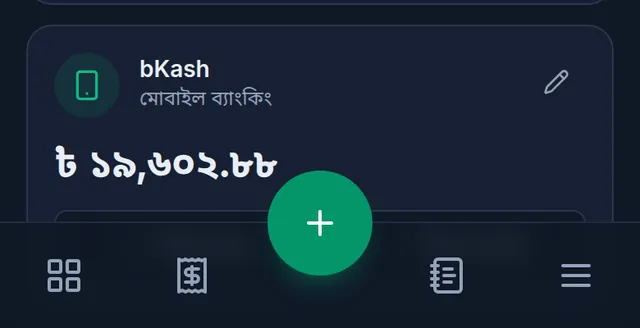
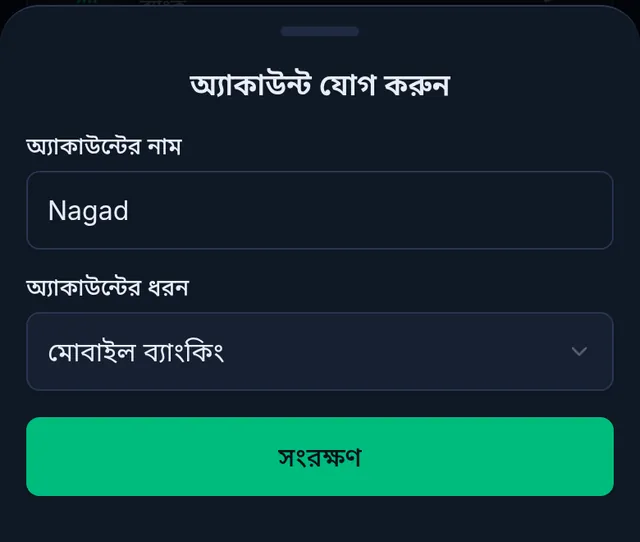
- অ্যাকাউন্টের নাম লিখুন (যেমন Nagad বা ব্যাংকের নাম), আর অ্যাকাউন্টের ধরন বেছে নিন: বিকাশ বা নগদের জন্য মোবাইল ব্যাংকিং, ব্যাংকের জন্য ব্যাংক।
- সংরক্ষণ চাপুন। নতুন অ্যাকাউন্ট শূন্য টাকা দিয়ে শুরু হয়; আগে থেকে টাকা থাকলে কার্ডের টাকা জমা দিয়ে তা যোগ করুন।
বিক্রির স্ক্রিন খোলা থাকলে নতুন অ্যাকাউন্টটা দেখতে স্ক্রিনটা আবার খুলুন। অ্যাকাউন্ট নিয়ে আরও জানতে দেখুন ক্যাশ, ব্যাংক ও বিকাশ অ্যাকাউন্ট।
পেমেন্ট নিন
- কার্টে পেমেন্ট নিন চাপুন। পেমেন্ট ঘরের উপরে মোট পরিশোধযোগ্য, তার নিচে আপনার প্রতিটি চালু অ্যাকাউন্টের একটা করে বাটন, আর একটা কিপ্যাড। প্রথম বাটনটা (সাধারণত Cash) আগে থেকেই বাছা থাকে।
- টাকা যে অ্যাকাউন্টে এল তার বাটন চাপুন, তারপর কিপ্যাডে কত পেলেন লিখুন। টাকা লেখা হয় পুরো টাকায়, পয়সা ছাড়া। পুরো বিলের টাকা পেলে সঠিক পরিমাণ চাপলেই হয়।
- নগদে নিলে কিপ্যাডের নিচে ৫০০, ১,০০০ আর ২,০০০ টাকার নোটের বাটনও থাকে। কাস্টমার যে নোট দিলেন সেটা চাপুন; ফেরত ঘরে দেখায় কত ফেরত দিতে হবে।
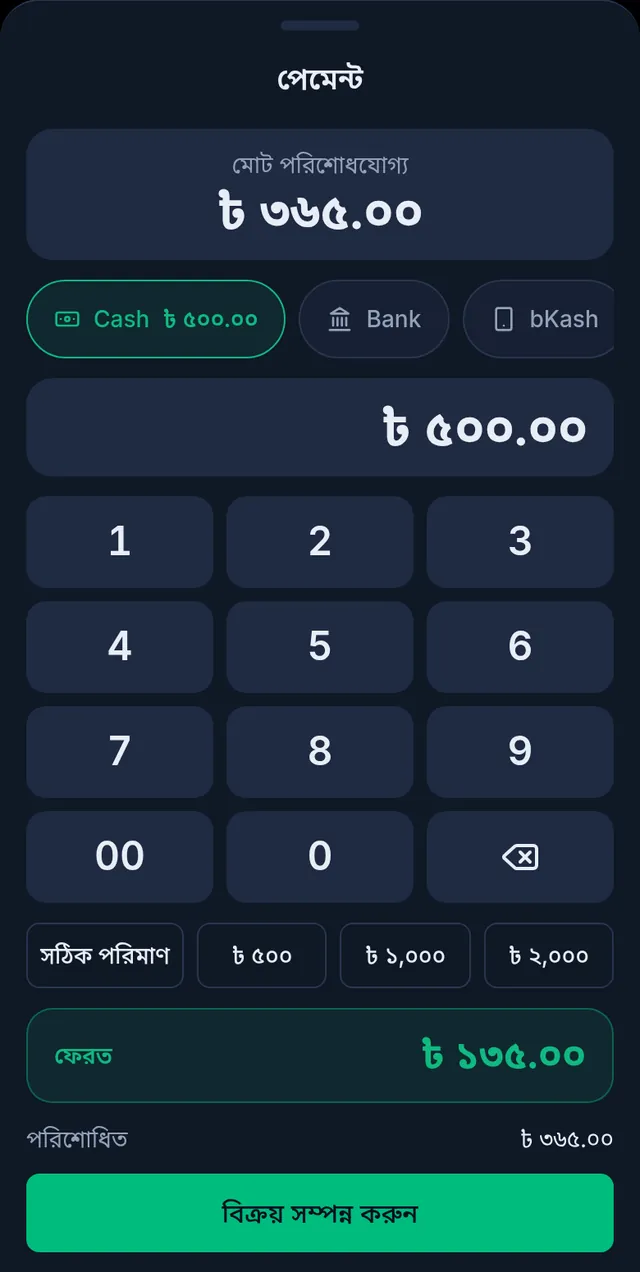
- বিক্রয় সম্পন্ন করুন চাপুন।
এক বিল কয়েক অ্যাকাউন্টে ভাগ করুন
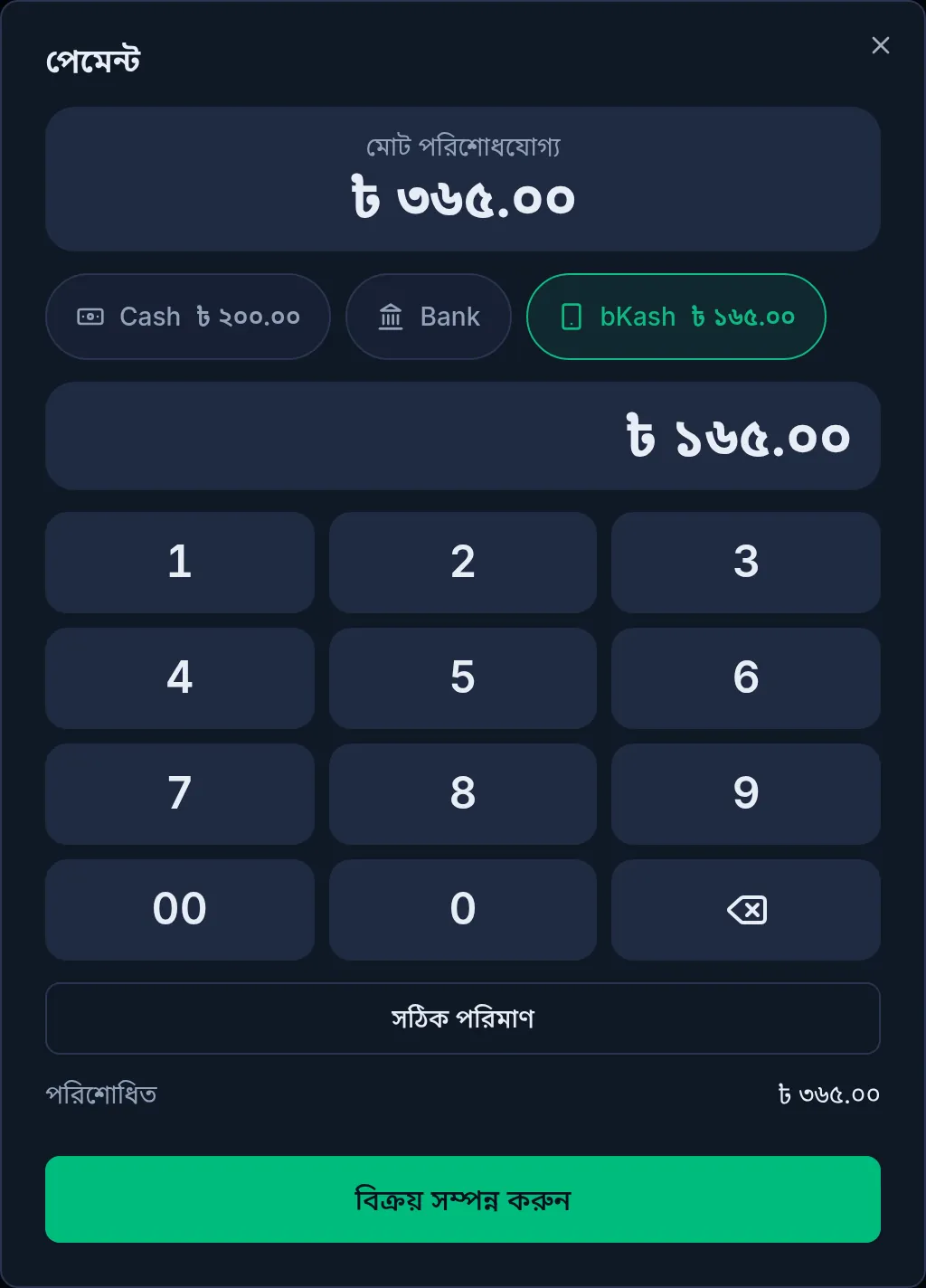
ধরুন বিল ৩৬৫ টাকা, কাস্টমার ২০০ টাকা নগদে দিলেন আর বাকিটা বিকাশে।
- Cash বাটন বাছা অবস্থায় কিপ্যাডে ২০০ লিখুন।
- bKash বাটন চাপুন, তারপর সঠিক পরিমাণ চাপুন। বাকি ১৬৫ টাকা বিকাশে বসে যায়। প্রতিটি বাটনের পাশে তার টাকা দেখায়, আর পরিশোধিত সব মিলিয়ে মোট দেখায়।
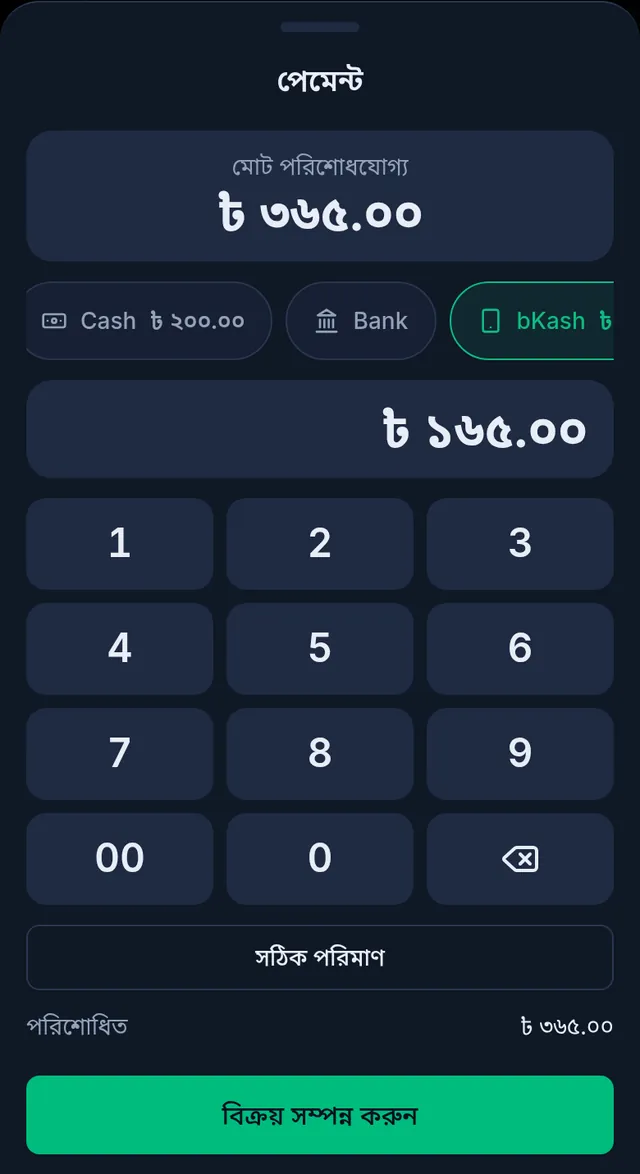
- বিক্রয় সম্পন্ন করুন চাপুন।
তারপর কী হয়
- প্রতিটি পেমেন্ট তার অ্যাকাউন্টে জমা হয়। কোন অ্যাকাউন্টে কত আছে, দেখা যায় টাকা-পয়সা পেজে।
- বিক্রয় থেকে বিক্রিটা খুললে প্রতিটি পেমেন্ট তার ধরন আর অ্যাকাউন্টের নামসহ দেখায়। A4 ইনভয়েসেও অ্যাকাউন্টের নাম থাকে; রোল (থার্মাল) রসিদে শুধু ধরন থাকে, যেমন "মোবাইল ব্যাংকিং"।
- কাস্টমার এখন পুরো টাকা না দিলে বাকিটা তার খাতায় রাখা যায়: বাকিতে বিক্রি।
সমস্যা হলে
বিক্রয় সম্পন্ন করুন বাটন ধূসর হয়ে আছে। নিচে এখনো অবশিষ্ট দেখাচ্ছে, মানে পুরো টাকা নেওয়া হয়নি। বাকি টাকা লিখুন, অথবা কাস্টমার যুক্ত করে বাকিটা বাকি রাখুন।
বিকাশের বাটন নেই। বিকাশ এখনো অ্যাকাউন্ট হিসেবে যোগ করা হয়নি, অথবা বন্ধ (নিষ্ক্রিয়) করা আছে। উপরের মতো যোগ করুন, তারপর বিক্রির স্ক্রিন আবার খুলুন।
"নির্বাচিত পেমেন্ট অ্যাকাউন্টটি ব্যবহারযোগ্য নয়।" দেখাচ্ছে। বিক্রির স্ক্রিন খোলা থাকা অবস্থায় অ্যাকাউন্টটা বন্ধ করা হয়েছে। স্ক্রিন আবার খুলে অন্য অ্যাকাউন্ট বেছে নিন।
বিলে পয়সা আছে, সম্পন্ন হচ্ছে না। কিপ্যাডে পুরো টাকাই লেখা যায়, তাই সঠিক পরিমাণ পয়সা রাউন্ড করে। নিচে কয়েক পয়সা অবশিষ্ট থাকলে এক টাকা বেশি লিখুন (বাড়তিটা ফেরত হিসেবে দেখাবে)। প্রতিটি বিল রাউন্ড করতে মালিক বা অ্যাডমিন দোকানের সেটিংসে টাকা রাউন্ডিং চালু করতে পারেন।
অ্যাকাউন্ট যোগ করতে পারছি না। অ্যাকাউন্ট যোগ করা মালিক আর অ্যাডমিনের কাজ। স্টাফ রোলে টাকা-পয়সা পেজ দেখা যায় না; মালিককে বলুন।
ভিডিওতে দেখুন
ভিডিওতে যা বলা হয়েছে
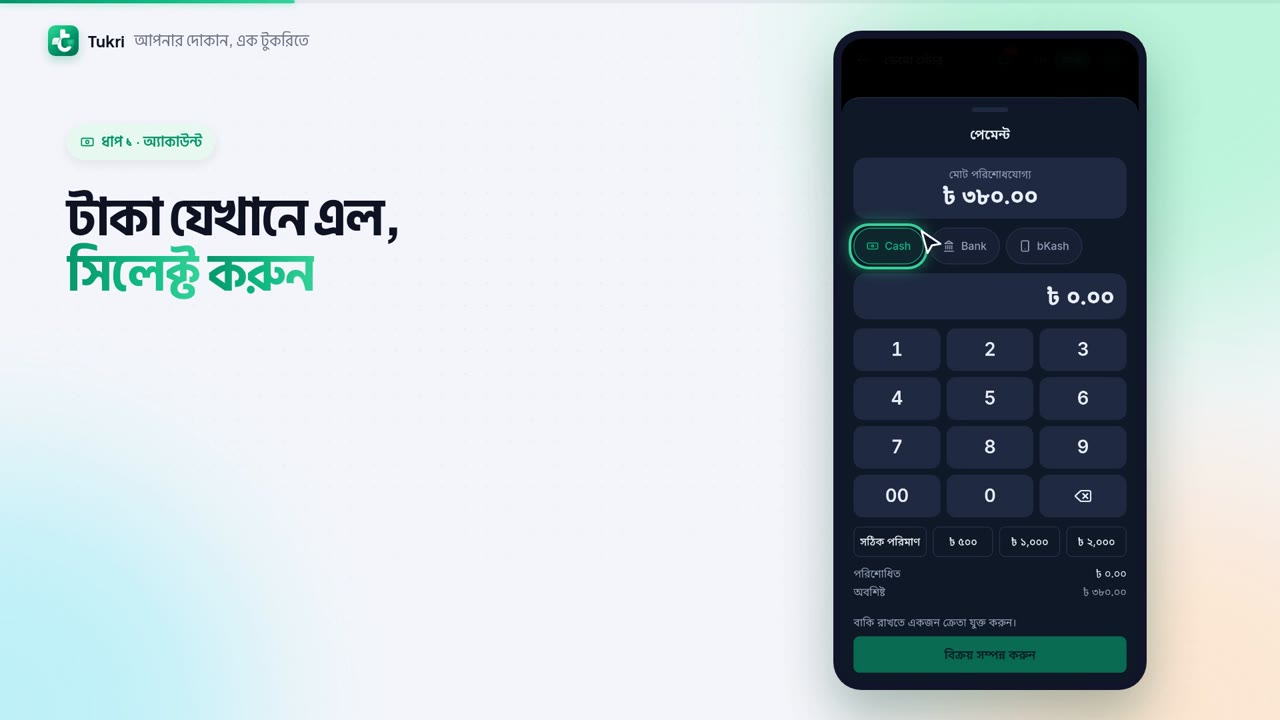
কাস্টমার ক্যাশে দিল, নাকি বিকাশে? আর রসিদটা দেবেন কীভাবে? চলুন, দুটোই দেখে নিই।
কার্টে পেমেন্ট নিন চাপুন। উপরে মোট পরিশোধযোগ্য টাকা, তার নিচে আপনার অ্যাকাউন্টগুলোর বাটন। টাকা যেখানে এল, সেটা সিলেক্ট করুন, যেমন ক্যাশ, ব্যাংক বা বিকাশ।
ক্যাশে নিলে নোটের বাটনও আছে। কাস্টমার পাঁচশো টাকার নোট দিলে, পাঁচশো বাটনটা চাপুন। কত ফেরত দেবেন, টুকরিই দেখাবে।
এক বিল দুই অ্যাকাউন্টে ভাগ করবেন? ক্যাশে যা পেলেন, আগে লিখুন। তারপর বিকাশ সিলেক্ট করে সঠিক পরিমাণ চাপুন। বাকি টাকাটা বিকাশে বসে যাবে। এবার বিক্রয় সম্পন্ন করুন।
রসিদ লাগলে এখানেই ইনভয়েস প্রিন্ট চাপুন, ফোনের প্রিন্ট উইন্ডো খুলে যাবে।
পুরোনো বিক্রির রসিদ লাগলে, নিচের বার থেকে বিক্রয় খুলে বিক্রিটায় ট্যাপ করুন। উপরের প্রথম আইকনে প্রিন্ট, পাশেরটায় পিডিএফ ডাউনলোড।
কাস্টমারকে লিঙ্ক পাঠাতে শেয়ার চাপুন, তারপর শেয়ার লিঙ্ক তৈরি করুন। হোয়াটসঅ্যাপ বা এসএমএস চাপলে আপনার ফোন থেকেই মেসেজ যাবে। লিঙ্ক শেয়ার মালিক আর অ্যাডমিনের কাজ।
বিল থেকে রসিদ, সব এক জায়গায়, tukri.bd
সম্পর্কিত গাইড
আরও সাহায্য লাগবে?
আমাদের লিখুন, কল করুন বা হোয়াটসঅ্যাপে মেসেজ দিন, টুকরির একজন আপনাকে সাহায্য করবে।
