

এই পেজে যা আছে
বিক্রির স্ক্রিনে প্রোডাক্ট খুঁজতে নাম লিখুন, অথবা বারকোড স্ক্যান করুন: ডিভাইসের ক্যামেরা দিয়ে, কিংবা USB বা ব্লুটুথ বারকোড স্ক্যানার দিয়ে। স্ক্যান করা কোড প্রোডাক্টের SKU বা বারকোডের সাথে মিললে প্রোডাক্টটা সরাসরি কার্টে যায়। যেসব প্রোডাক্টের গায়ে বারকোড নেই, সেগুলোর জন্য টুকরি থেকেই বারকোড লেবেল প্রিন্ট করা যায়।
শুরু করার আগে
- বিক্রির স্ক্রিনে খোঁজা আর স্ক্যান করা যায় যার বিক্রির অনুমতি আছে: মালিক, অ্যাডমিন আর স্টাফ, তিন রোলেই।
- লেবেল প্রিন্টের জন্য পণ্যের বাল্ক টুল অনুমতি লাগে। শুরুতে এটা মালিক আর অ্যাডমিন রোলে থাকে; মালিক চাইলে সেটিংস › রোল থেকে অন্য রোলকেও দিতে পারেন।
- প্রোডাক্টের SKU আর বারকোড কীভাবে দেন, দেখুন নতুন প্রোডাক্ট যোগ করা।
বিক্রির স্ক্রিনে খুঁজুন
কম্পিউটারে
- বাঁ পাশের মেনু থেকে বিক্রি করুন খুলুন।
- উপরের খুঁজুন বা বারকোড স্ক্যান করুন ঘরে প্রোডাক্টের নাম, SKU বা বারকোড লিখুন। মিলে যাওয়া প্রোডাক্টগুলো নিচে দেখায়; কার্ডে ক্লিক করে কার্টে নিন।

ফোন বা ট্যাবলেটে
- ড্যাশবোর্ডের দ্রুত কাজ থেকে বিক্রি চাপুন।
- উপরের খুঁজুন বা বারকোড স্ক্যান করুন ঘরে প্রোডাক্টের নাম, SKU বা বারকোড লিখুন। মিলে যাওয়া প্রোডাক্টগুলো নিচে দেখায়; কার্ডে ট্যাপ করে কার্টে নিন।
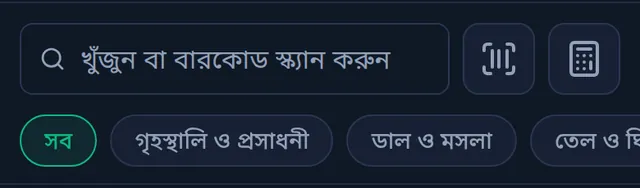
বারকোড স্ক্যান করুন
স্ক্যান করা কোড আগে প্রোডাক্টের SKU-র সাথে মেলানো হয় (ছোট-বড় হাতের অক্ষর যাই হোক), তারপর বারকোডের সাথে। মিললে প্রোডাক্টটা সরাসরি কার্টে যায়।
ক্যামেরা দিয়ে:
- খোঁজার ঘরের পাশের বারকোড বাটন (বারকোড স্ক্যান করুন) চাপুন। ব্রাউজার ক্যামেরা খুলতে পারলেই এই বাটন দেখায়।
- ব্রাউজার ক্যামেরার অনুমতি চাইলে দিন, তারপর বারকোডের দিকে ক্যামেরা ধরুন।
- প্রথম কোডটা পড়া হলেই ক্যামেরা বন্ধ হয় আর প্রোডাক্টটা কার্টে যায়।
USB বা ব্লুটুথ বারকোড স্ক্যানার দিয়ে:
- স্ক্যানারটা সাধারণ কিবোর্ড মোডে লাগান, যাতে সে কোড টাইপ করে দেয়।
- বিক্রির স্ক্রিন খুলুন। কোনো ঘরে চাপার দরকার নেই।
- স্ক্যান করুন। প্রোডাক্টটা সরাসরি কার্টে যায়।
হাতে কোড লিখলে খোঁজার ঘরে লিখে Enter চাপুন। Enter সবসময় পুরো কোড খোঁজে; নাম লিখে Enter চাপলে প্রোডাক্ট পাবে না, কার্ডে চাপুন।
ভ্যারিয়েন্ট, প্যাক বা ওজনে বিক্রির প্রোডাক্ট স্ক্যান করলে, কার্ডে চাপলে যেমন হয় তেমনই বেছে নেওয়ার ঘর খোলে। তবে কোনো ভ্যারিয়েন্টের নিজের SKU বা বারকোড স্ক্যান করলে ঠিক সেই ভ্যারিয়েন্টই কার্টে যায়। ইন্টারনেট না থাকলেও স্ক্যান কাজ করে, শেষবার অনলাইনে থাকার সময় ডিভাইসে রাখা প্রোডাক্টের তালিকা থেকে।
পণ্য আর স্টক পেজেও একই রকম খোঁজার ঘর আছে, আর স্ক্যানার দিয়ে স্ক্যান করলে সেখানে সেই প্রোডাক্টটা খুঁজে দেখায়।
বারকোড লেবেল প্রিন্ট করুন
- পণ্য খুলে উপরের লেবেল প্রিন্ট চাপুন। ফোনে এটা প্রিন্টারের আইকন।
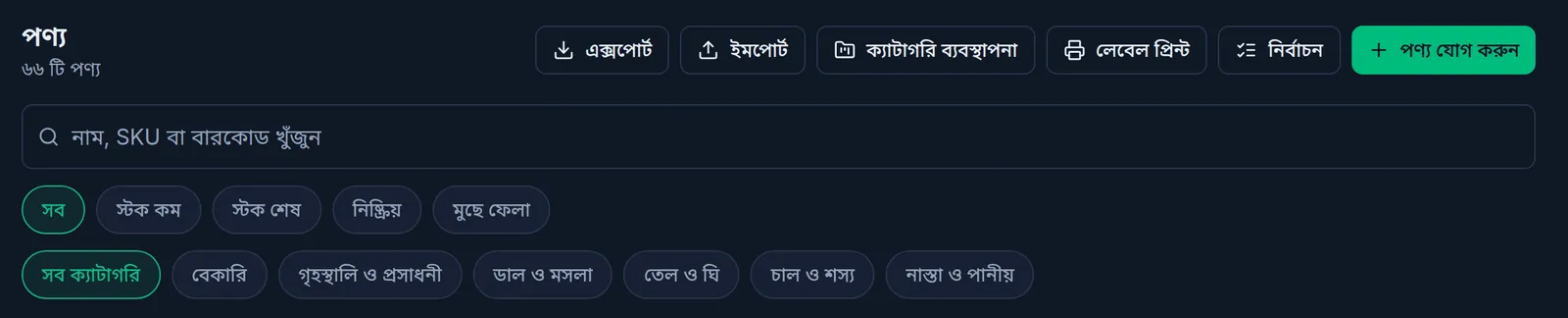
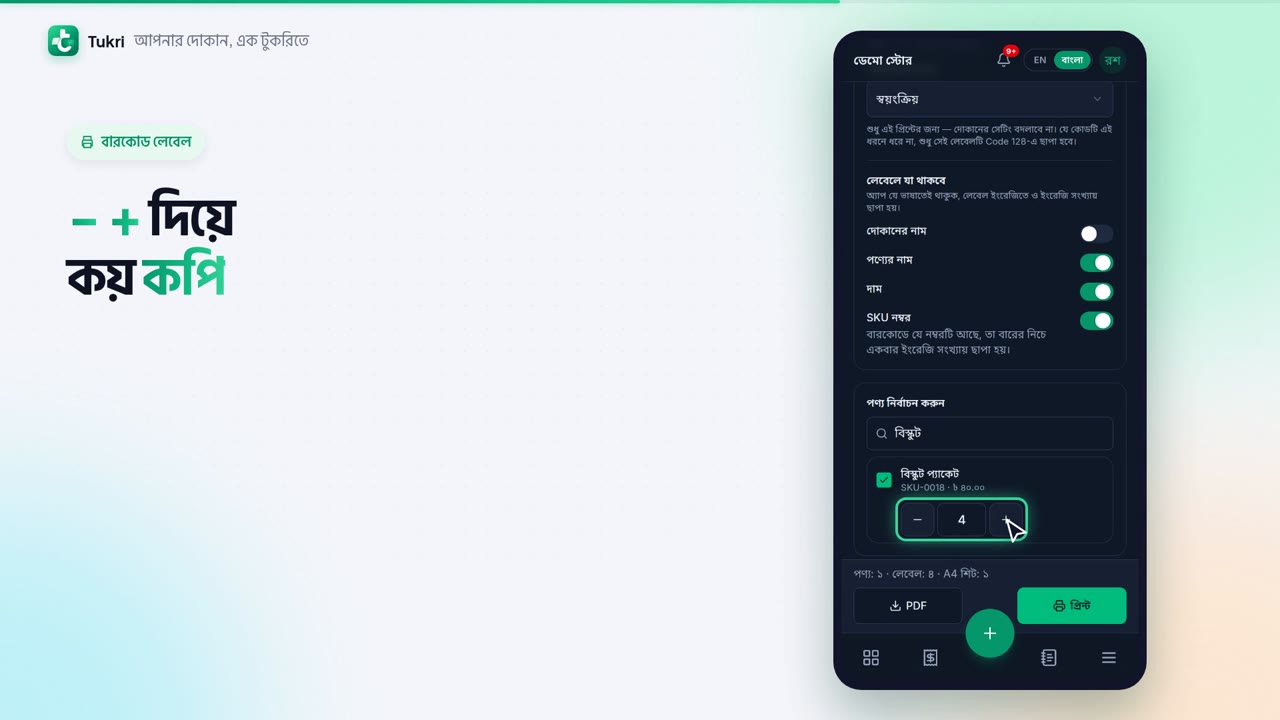
- পণ্য নির্বাচন করুন অংশে প্রোডাক্ট খুঁজে টিক দিন। টিক দেওয়া প্রোডাক্টের নিচে − আর + দিয়ে কয়টা কপি লাগবে ঠিক করুন।
- লেবেলের আকার বেছে নিন: A4 কাগজের জন্য মাঝারি (সারিতে ২টি), ছোট (সারিতে ৩টি), অতি ছোট (সারিতে ৪টি) বা ক্ষুদ্র (সারিতে ৫টি); লেবেল রোল প্রিন্টারের জন্য কাস্টম (প্রতি পৃষ্ঠায় একটি)।
- লেবেলে যা থাকবে অংশে ঠিক করুন লেবেলে কী থাকবে: দোকানের নাম, পণ্যের নাম, দাম আর SKU নম্বর।
- বাটনের পাশের লাইনে দেখুন কয়টা প্রোডাক্ট, কয়টা লেবেল আর কয় পাতা লাগবে। তারপর এখনই প্রিন্ট করুন চেপে প্রিন্ট করুন, বা PDF ডাউনলোড চেপে PDF রাখুন। ফোনে বাটন দুটোতে লেখা থাকে প্রিন্ট আর PDF।
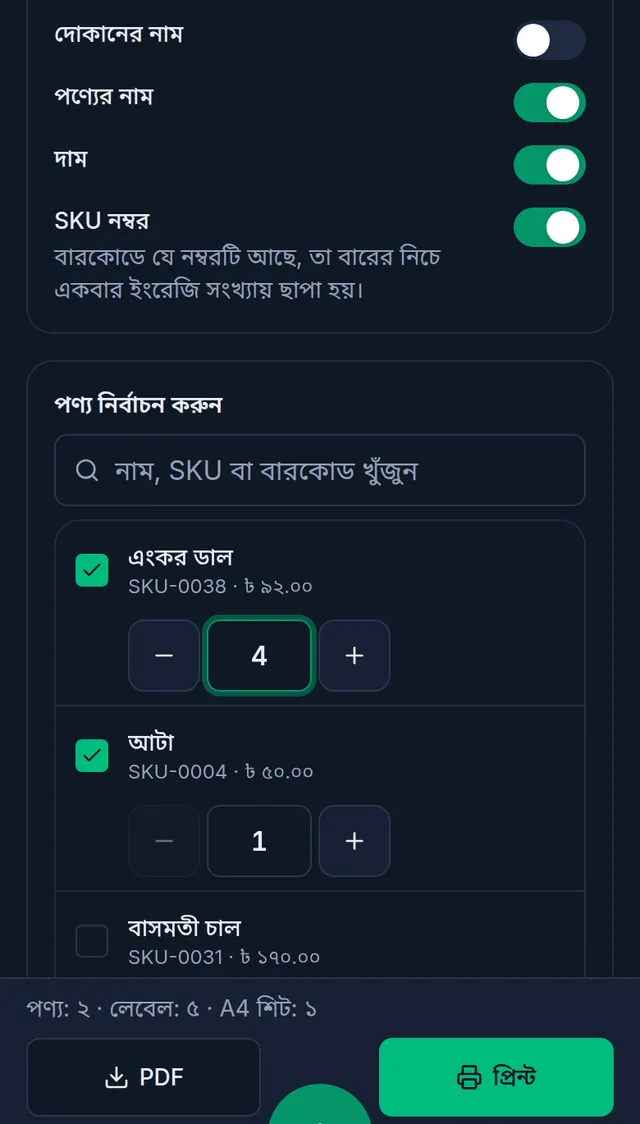
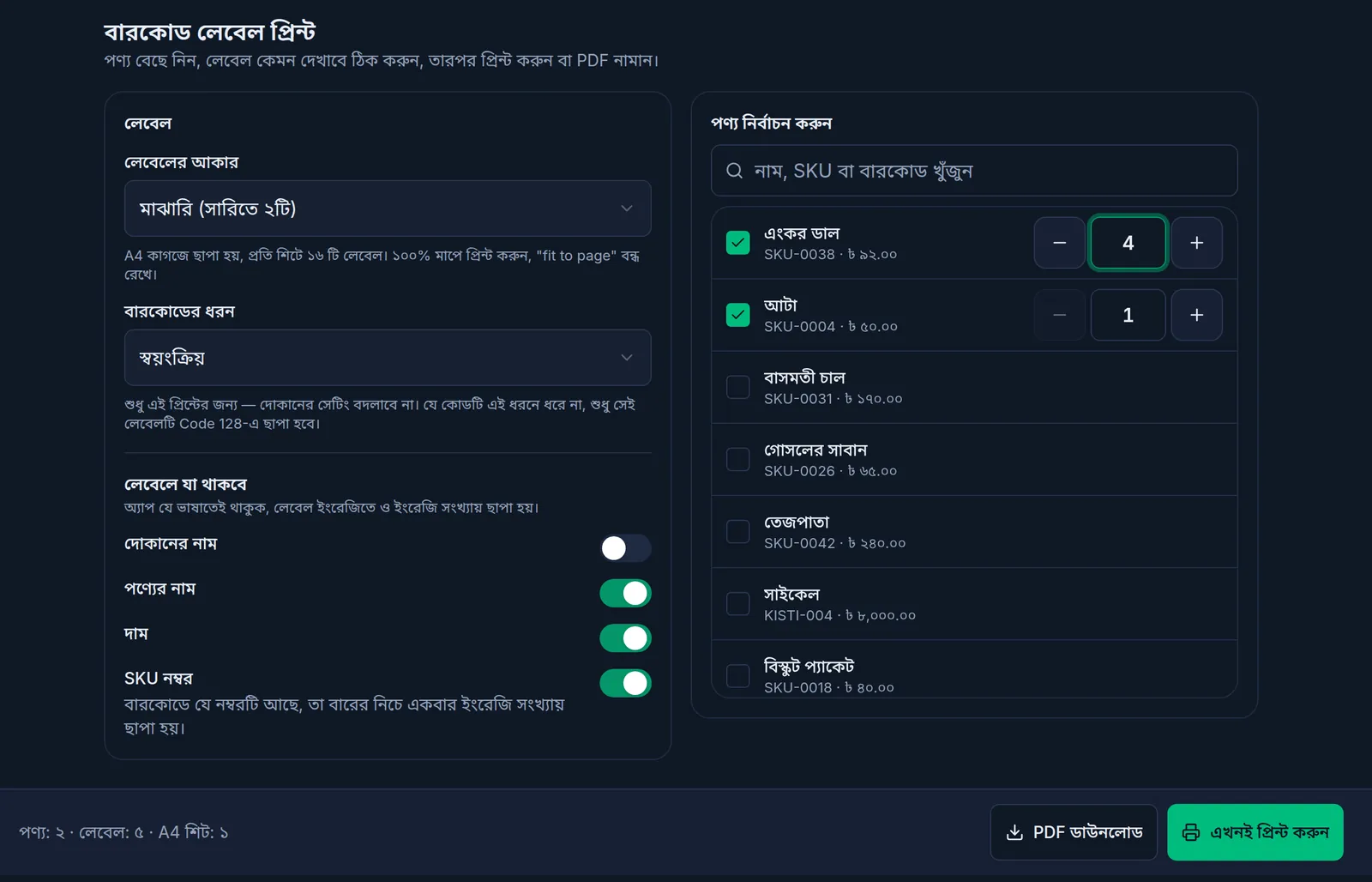
প্রতিটি লেবেলে একটা বারকোড থাকে, যার ভেতরে প্রোডাক্টের SKU। তাই লেবেল স্ক্যান করলে বিক্রির স্ক্রিনে ঠিক সেই প্রোডাক্ট আসে। ভ্যারিয়েন্টওয়ালা প্রোডাক্টের প্রতিটি সক্রিয় ভ্যারিয়েন্টের জন্য আলাদা লেবেল ছাপা হয়, নিজের কোড আর দামসহ।
লেবেল রোল প্রিন্টারে প্রিন্ট করলে প্রিন্টের ঘরে কাগজের মাপ লেবেলের মাপে দিন আর "fit to page" বন্ধ রাখুন, নইলে বারকোড ছোট-বড় হয়ে যায়। দোকানের সাধারণ লেবেলের কাগজ ঠিক করে রাখা যায় সেটিংস › দোকান › লেবেল ও বারকোড-এ।
সমস্যা হলে
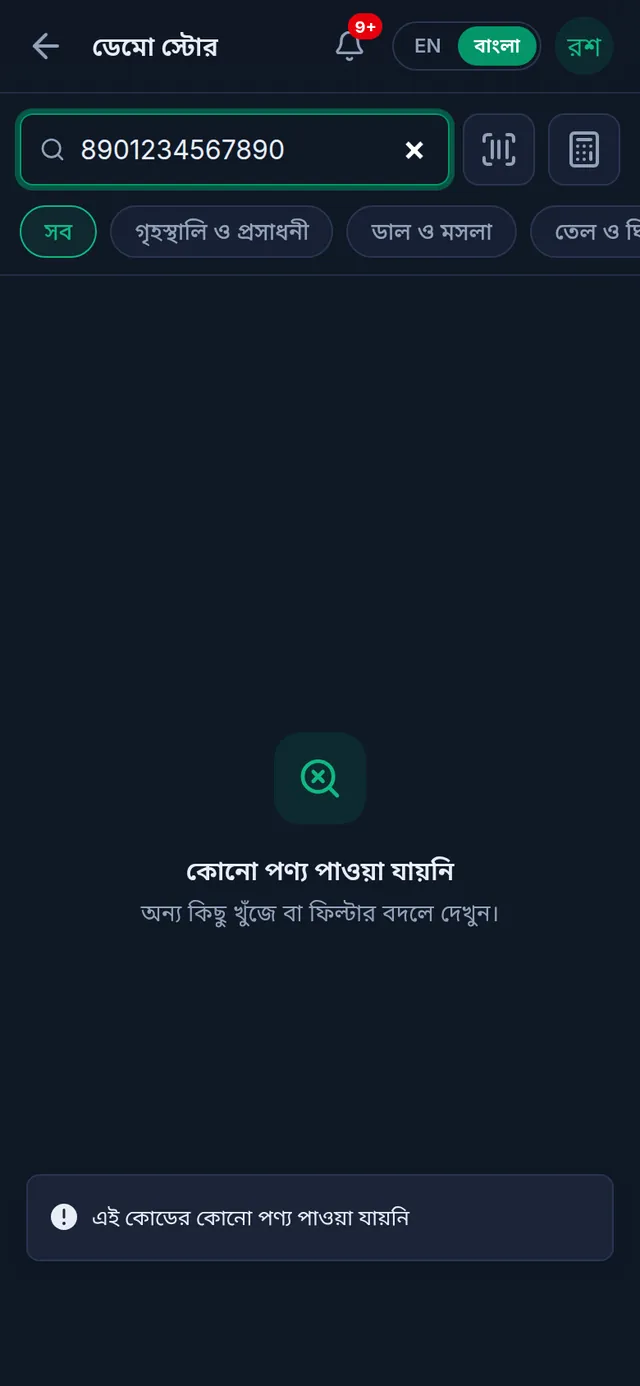
"এই কোডের কোনো পণ্য পাওয়া যায়নি" দেখাচ্ছে। কোনো সক্রিয় প্রোডাক্ট বা ভ্যারিয়েন্টের SKU বা বারকোড এই কোডের সাথে মেলেনি। পড়া কোডটা খোঁজার ঘরে রেখে দেওয়া হয়, যাতে দেখতে পান কী পড়া হলো। প্রোডাক্টের SKU আর বারকোড মিলিয়ে দেখুন; নিষ্ক্রিয় প্রোডাক্ট বিক্রির স্ক্রিনে আসে না।
বলছে একাধিক প্রোডাক্টে একই কোড। দুটো প্রোডাক্ট বা ভ্যারিয়েন্টের একই কোড, তাই কোনোটাই যোগ হয়নি। একটার কোড বদলে আবার স্ক্যান করুন।
কার্টন বা প্যাকের বারকোড স্ক্যান করলে পাচ্ছে না। বিক্রির স্ক্রিনে প্যাকের বারকোড খোঁজা হয় না। একটা পিসের বারকোড স্ক্যান করুন, বা প্রোডাক্টে চেপে প্যাক বেছে নিন।
স্ক্যানারের সংখ্যা ভুল ঘরে ঢুকছে। কার্সর অন্য কোনো ঘরে ছিল (যেমন পরিমাণ বা ডিসকাউন্টের ঘর)। স্ক্রিনের ফাঁকা জায়গায় একবার চেপে আবার স্ক্যান করুন। পেমেন্টের কিপ্যাড খোলা থাকলে স্ক্যান বাদ দেওয়া হয়: কিপ্যাড বন্ধ করে স্ক্যান করুন।
ক্যামেরার বাটন নেই, বা "ক্যামেরা পাওয়া যায়নি। ক্যামেরার অনুমতি দিয়ে আবার চেষ্টা করুন।" এই ব্রাউজার ক্যামেরা খুলতে পারে না, বা অনুমতি দেওয়া হয়নি। ব্রাউজার বা ফোনের সেটিংসে টুকরিকে ক্যামেরার অনুমতি দিন, অথবা USB স্ক্যানার ব্যবহার করুন বা কোড লিখে দিন।
লেবেল প্রিন্ট বাটন নেই। আপনার রোলে লেবেল প্রিন্টের অনুমতি নেই, তালিকা খালি, বা মুছে ফেলা বাছাই করা আছে।
লেবেল প্রিন্ট হয়নি, লাল লেখা দেখাচ্ছে। লেবেল ঠিকমতো ছাপা না গেলে টুকরি প্রিন্ট করে না, আর কেন তা লাল লেখায় বলে, যেমন মাপ ছোট বা নাম ইংরেজিতে নয়। লেখাটা দেখে ঠিক করে আবার চেষ্টা করুন।
ভিডিওতে দেখুন
ভিডিওতে যা বলা হয়েছে
হাজার প্রোডাক্টের ভিড়ে খুঁজবেন কীভাবে? আর প্যাকেটে বারকোড না থাকলে? চলুন, খোঁজা, স্ক্যান আর লেবেল দেখি।
বিক্রির স্ক্রিনে উপরের খোঁজার ঘরে প্রোডাক্টের নাম, এসকেইউ বা বারকোড লিখুন। মিলে যাওয়া প্রোডাক্ট নিচে দেখাবে, কার্ডে ট্যাপ করলেই কার্টে।
পুরো কোড লিখে এন্টার চাপলে, প্রোডাক্ট সরাসরি কার্টে চলে যায়।
ক্যামেরায় স্ক্যান করতে পাশের বারকোড বাটন চাপুন। অনুমতি দিয়ে বারকোডের দিকে ধরুন, পড়া হলেই প্রোডাক্ট কার্টে। ইউএসবি বা ব্লুটুথ স্ক্যানার থাকলে, বিক্রির স্ক্রিন খুলে শুধু স্ক্যান করুন।
বারকোড নেই? লেবেল ছাপিয়ে নিন। পণ্য পেজে উপরের প্রিন্টার আইকন চাপুন। প্রোডাক্ট খুঁজে টিক দিন, প্লাস মাইনাস দিয়ে কয় কপি, ঠিক করুন।
এবার লেবেলের আকার বাছুন, আর লেবেলে কী থাকবে, ঠিক করুন। শেষে প্রিন্ট করুন, বা পিডিএফ রাখুন। লেবেল ছাপা হয় ইংরেজিতে।
প্রতিটা লেবেলের বারকোডে থাকে এসকেইউ, তাই স্ক্যান করলেই ঠিক প্রোডাক্টটা আসে। লেবেল প্রিন্ট শুরুতে মালিক আর অ্যাডমিনের জন্য।
খুঁজুন আর বেচুন দ্রুত, tukri.bd
সম্পর্কিত গাইড
- পিওএস-এ বিক্রি করবেন যেভাবে প্রোডাক্ট কার্টে নিন, পেমেন্ট নিন আর বিক্রি সম্পন্ন করুন। কম্পিউটার আর ফোন, দুই জায়গাতেই ধাপে ধাপে।
- প্রোডাক্টের ভ্যারিয়েন্ট: সাইজ, রঙ বা ওজন আলাদা করে বিক্রি একই প্রোডাক্টের আলাদা সাইজ, রঙ বা ওজন, প্রতিটির নিজের দাম, SKU, বারকোড আর স্টক। প্রোডাক্ট যোগের সময় বিক্রয় ধাপে চালু করুন।
আরও সাহায্য লাগবে?
আমাদের লিখুন, কল করুন বা হোয়াটসঅ্যাপে মেসেজ দিন, টুকরির একজন আপনাকে সাহায্য করবে।
