

এই পেজে যা আছে
একই জিনিস কয়েক রকমে বিক্রি করলে, যেমন ১, ২ আর ৫ লিটারের বোতল, বা ছোট-বড় সাইজ, প্রতিটি রকমকে আলাদা প্রোডাক্ট না বানিয়ে একটা প্রোডাক্টের ভ্যারিয়েন্ট হিসেবে রাখুন। প্রতিটি ভ্যারিয়েন্টের নিজের দাম, SKU, বারকোড আর স্টক থাকে। বিক্রির স্ক্রিনে প্রোডাক্টে চাপলে কোন ভ্যারিয়েন্ট দেবেন তা বেছে নিতে বলে।
শুরু করার আগে
- প্রোডাক্ট যোগ ও এডিটের অনুমতি থাকতে হবে। মালিক, অ্যাডমিন আর স্টাফ, তিন রোলেই এটি থাকে।
- ভ্যারিয়েন্ট চালু করা প্রোডাক্টে প্যাক ও বাল্ক ইউনিট, খোলা / ওজনে বিক্রি আর ব্যাচ ও মেয়াদ ট্র্যাক করুন একসাথে চলে না। এগুলো লাগলে প্রতিটি রকম আলাদা প্রোডাক্ট হিসেবে যোগ করুন।
- প্রতিটি ভ্যারিয়েন্ট একটা নাম, যা আপনি নিজে লেখেন (যেমন "ছোট / লাল")। সাইজ আর রঙের প্রতিটি জোড়া আলাদা লাইন; টুকরি নিজে থেকে সাইজ × রঙের সব জোড়া বানায় না।
ভ্যারিয়েন্টসহ প্রোডাক্ট যোগ করুন
কম্পিউটার আর ফোনে ধাপগুলো একই। প্রোডাক্টের ফর্ম কীভাবে খোলেন, দেখুন নতুন প্রোডাক্ট যোগ করা।
- মূল তথ্য ধাপে প্রোডাক্টের নাম, ক্যাটাগরি আর একক দিন। এখানে যে দাম দেবেন, প্রথম ভ্যারিয়েন্ট সেটা দিয়েই শুরু হবে।
- পরবর্তী চেপে স্টক ধাপ পার হোন। এখানে শুরুর স্টক দেবেন না: ভ্যারিয়েন্টের স্টক প্রতিটি ভ্যারিয়েন্টের লাইনে দিতে হয়।
- বিক্রয় ধাপে এই পণ্যের ভ্যারিয়েন্ট আছে টিক দিন। প্রথম ভ্যারিয়েন্টের লাইন খুলবে।
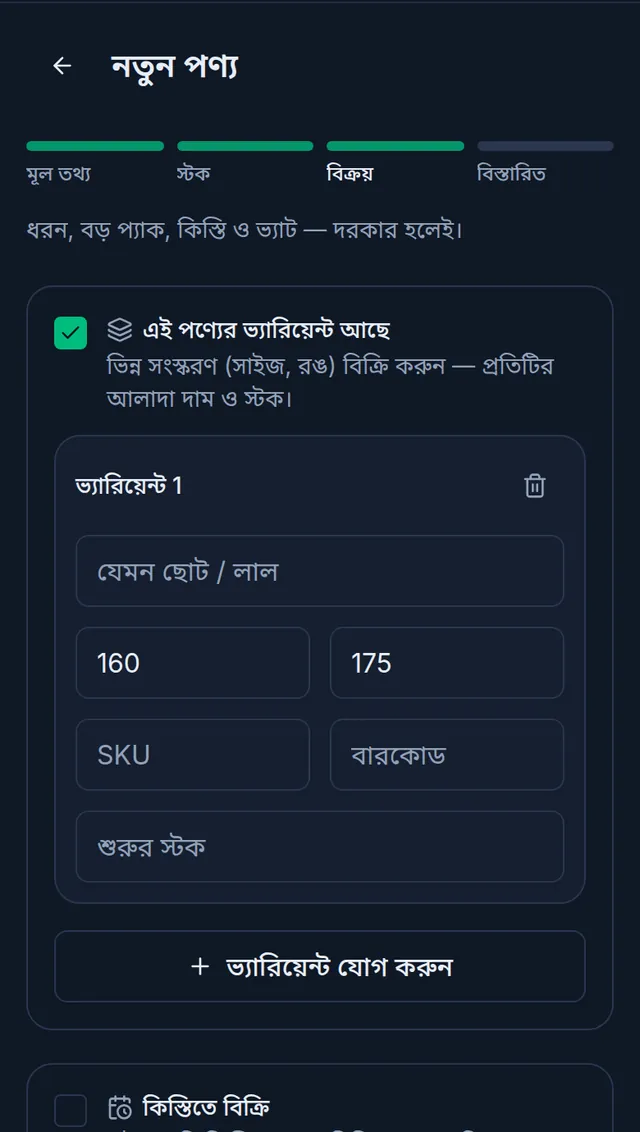
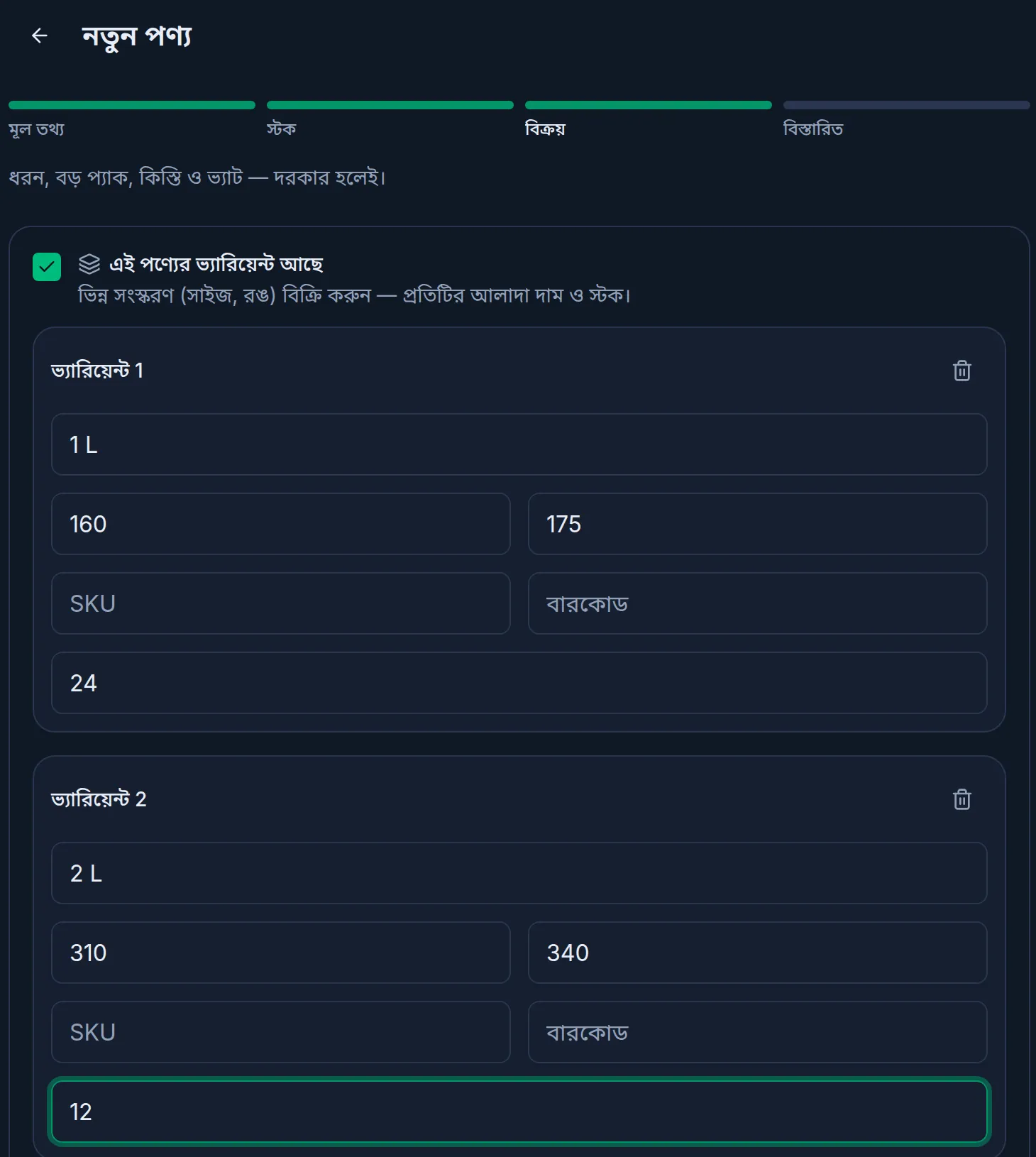
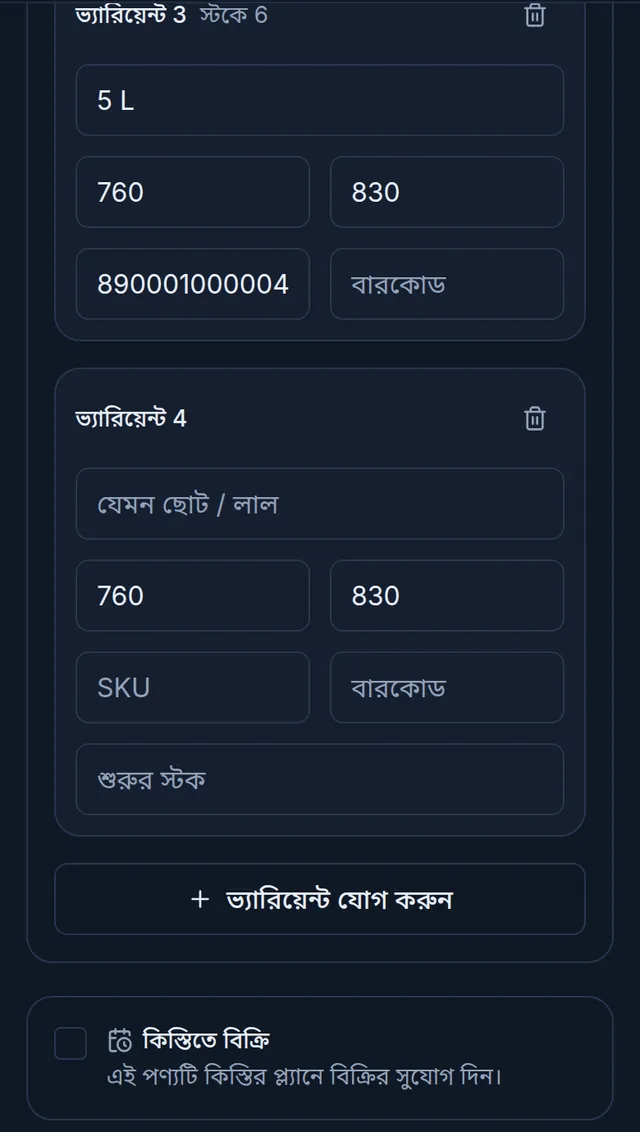
- লাইনের ঘরগুলো উপর থেকে পূরণ করুন: ভ্যারিয়েন্টের নাম (যেমন 1 L), ক্রয় মূল্য আর বিক্রয় মূল্য, তারপর SKU আর বারকোড, আর নিচে শুরুর স্টক, মানে এই ভ্যারিয়েন্ট এখন কতটা আছে। SKU খালি রাখলে টুকরি প্রতিটি ভ্যারিয়েন্টকে নিজের ১৩ অঙ্কের নম্বর দেয়।
- আরেকটা ভ্যারিয়েন্টের জন্য ভ্যারিয়েন্ট যোগ করুন চাপুন। নতুন লাইন আগের লাইনের দাম নিয়ে শুরু হয়; দরকার হলে বদলান। ভুল লাইন বাদ দিতে লাইনের উপরের ময়লার ঝুড়ির আইকন চাপুন।
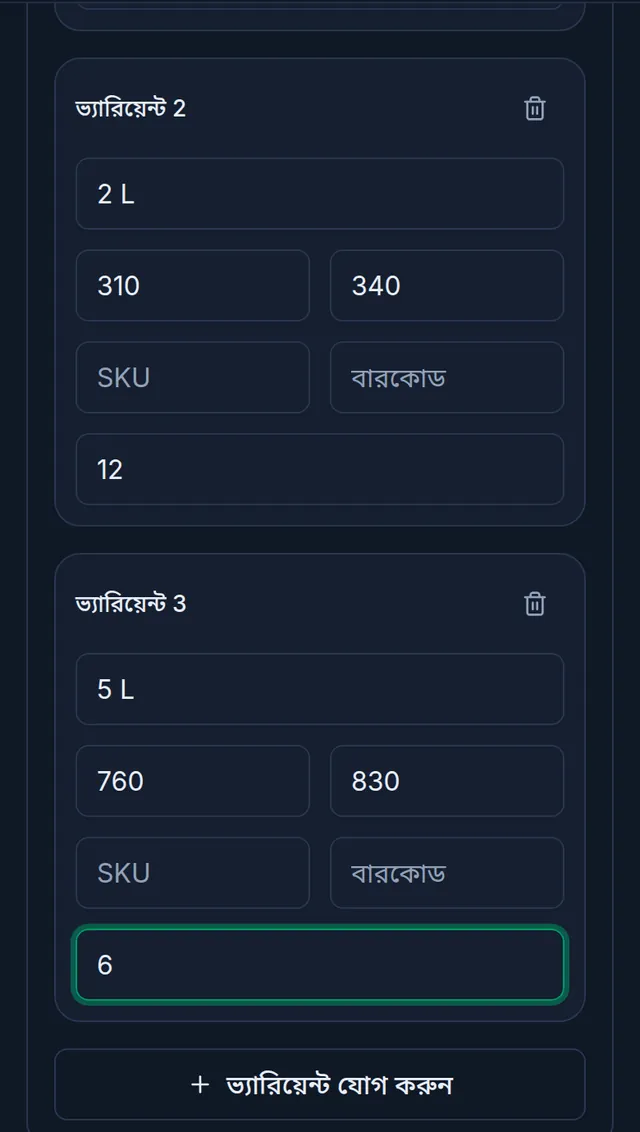
- পরবর্তী চেপে বিস্তারিত ধাপে যান, তারপর সংরক্ষণ চাপুন। "পণ্য যোগ হয়েছে।" বার্তা আসবে।
বিক্রির সময়
বিক্রির স্ক্রিনে ভ্যারিয়েন্টওয়ালা প্রোডাক্টের কার্ডে সবচেয়ে কম দামটা "থেকে" লেখাসহ দেখায়, আর কয়টা ভ্যারিয়েন্ট আছে তা।
- প্রোডাক্টের কার্ডে চাপুন। "কার্টে যোগ করতে কোন ভ্যারিয়েন্ট তা নির্বাচন করুন।" লেখা একটা তালিকা খুলবে, প্রতিটি ভ্যারিয়েন্টের দাম আর স্টকসহ।
- যেটা দেবেন সেটায় চাপুন। সেটা কার্টে যোগ হয়।
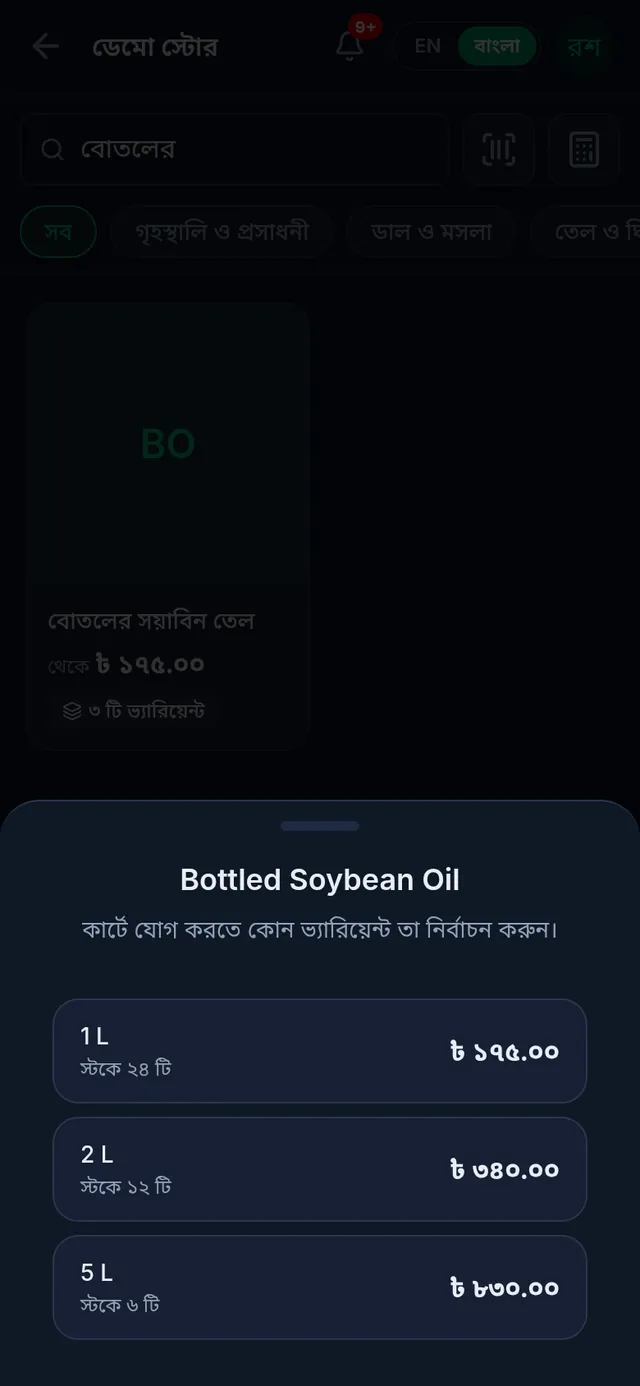
যে ভ্যারিয়েন্টের স্টক শেষ, সেটা ধূসর থাকে আর বেছে নেওয়া যায় না, যদি না দোকানের সেটিংসে স্টকের বেশি বিক্রির অনুমতি চালু থাকে। কোনো ভ্যারিয়েন্টের নিজের SKU বা বারকোড স্ক্যান করলে ঠিক সেই ভ্যারিয়েন্টই কার্টে যায়, তালিকা খোলে না।
স্টক আর দামের হিসাব
- প্রোডাক্টের মোট স্টক তার সব ভ্যারিয়েন্টের স্টকের যোগফল। প্রোডাক্টের তালিকায় এই মোটটাই দেখায়।
- নতুন মাল এলে পারচেজ রেকর্ড করুন: প্রোডাক্ট খুঁজলে প্রতিটি ভ্যারিয়েন্ট আলাদা লাইনে আসে। গোনায় ভুল হলে স্টক অ্যাডজাস্ট করুন, সেখানে ভ্যারিয়েন্ট বেছে নিতে হয়।
- কোনো ভ্যারিয়েন্টের দাম বদলাতে প্রোডাক্টটা এডিট করে বিক্রয় ধাপে সেই লাইনের দাম বদলে সংরক্ষণ চাপুন।
- ভ্যারিয়েন্টওয়ালা প্রোডাক্টে কম স্টক সতর্কতা ঘর থাকে না। সব ভ্যারিয়েন্ট মিলিয়ে মোট স্টক দোকানের সাধারণ কম-স্টক সীমার সাথে মেলানো হয়। দেখুন লো স্টক অ্যালার্ট।
পরে নতুন ভ্যারিয়েন্ট যোগ বা বাদ
- পণ্য থেকে প্রোডাক্টটা খুলুন আর বিক্রয় ধাপে যান। পুরনো প্রতিটি লাইনে এখন কত স্টক আছে তা দেখায়।
- ভ্যারিয়েন্ট যোগ করুন চাপুন। নতুন লাইনে নাম, দাম আর শুরুর স্টক দিন। শুরুর স্টক শুধু নতুন লাইনেই দেওয়া যায়, পুরনো লাইনে নয়।
- সংরক্ষণ চাপুন।
কোনো ভ্যারিয়েন্ট আর না রাখতে চাইলে তার লাইনের ময়লার ঝুড়ি চেপে সংরক্ষণ চাপুন। সেটা আর বিক্রির স্ক্রিনে আসে না, আর তার স্টক প্রোডাক্টের মোট থেকে বাদ যায়। আগের বিক্রির হিসাব যেমন ছিল তেমন থাকে।
সমস্যা হলে
প্যাক ইউনিট বা খোলা বিক্রির ঘর দেখা যাচ্ছে না। ভ্যারিয়েন্ট চালু থাকলে এগুলো দেখায় না। প্যাক বা ওজনে বিক্রি লাগলে সেই রকমটা আলাদা প্রোডাক্ট হিসেবে যোগ করুন।
ভ্যারিয়েন্ট চালু করে সেভ করতে গেলে প্যাক নিয়ে বার্তা আসছে। প্রোডাক্টের কোনো প্যাকে আগে পারচেজ, কোটেশন বা পার্সেল রেকর্ড হয়েছে। সেগুলোর জন্য প্যাকটা রাখতে হয়, তাই এই প্রোডাক্টে ভ্যারিয়েন্ট চালু করা যায় না, আর কিছুই বদলায়নি।
সেভ করতে গেলে বলছে স্টক আছে, ভ্যারিয়েন্ট চালু করলে হারিয়ে যাবে। ভ্যারিয়েন্ট চালু করা যায় শুধু স্টক শূন্য থাকলে। হয় স্টক সমন্বয় করে স্টক শূন্য করুন আর মালগুলো ভ্যারিয়েন্টে যোগ করুন, নয়তো ভ্যারিয়েন্টসহ নতুন প্রোডাক্ট যোগ করে পুরনোটার মাল বিক্রি হয়ে গেলে সেটা নিষ্ক্রিয় করুন (প্রোডাক্ট এডিট ও বন্ধ)।
লেবেল প্রিন্টে ভ্যারিয়েন্টের নাম নিয়ে আপত্তি করছে। লেবেল শুধু ইংরেজি অক্ষরে ছাপা হয়। ভ্যারিয়েন্টের নাম ইংরেজিতে লিখুন, যেমন 1 L বা Small। দেখুন বারকোড ও লেবেল।
ভিডিওতে দেখুন
ভিডিওতে যা বলা হয়েছে
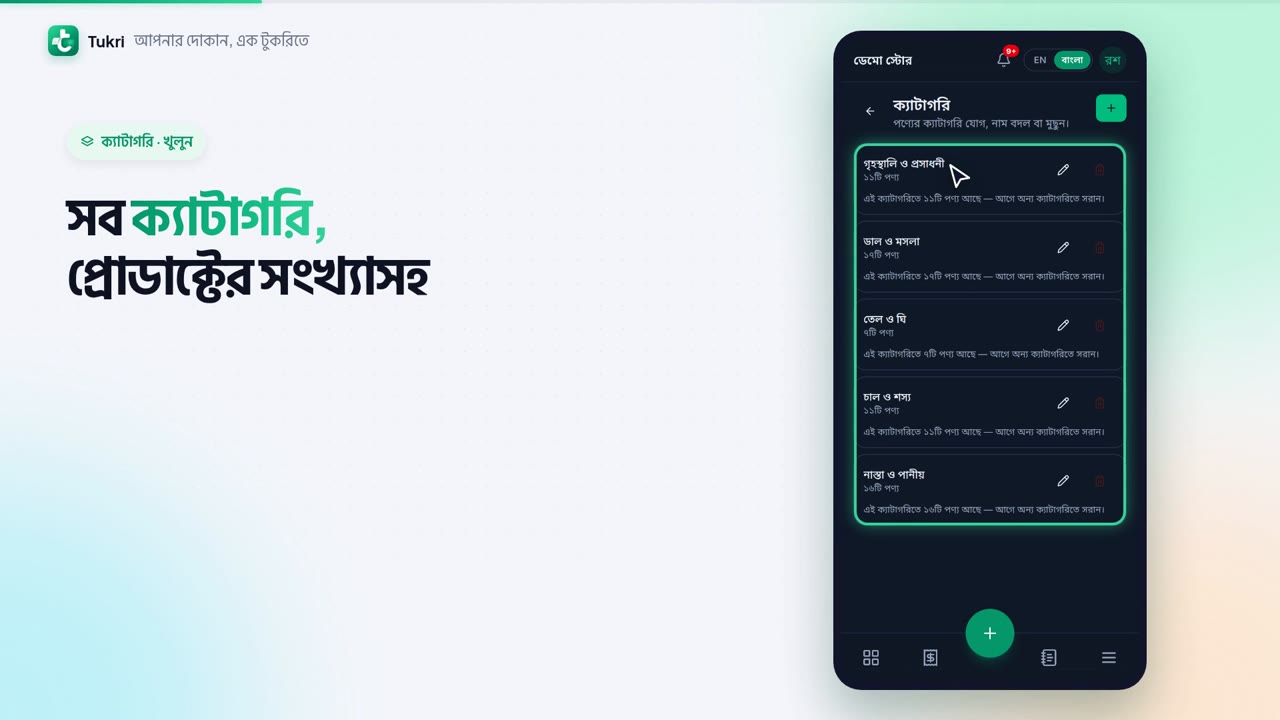
চাল, ডাল, তেল, আলাদা ভাগে সাজাবেন? আর একই জিনিসের অনেক সাইজ? চলুন, ক্যাটাগরি আর ভ্যারিয়েন্ট দেখে নিই।
মেনু থেকে পণ্য ওপেন করুন। উপরের ফোল্ডার আইকনে ট্যাপ করুন। এখানে সব ক্যাটাগরি, প্রোডাক্টের সংখ্যাসহ।
নতুন ক্যাটাগরির জন্য প্লাস চাপুন। নাম লিখুন, চাইলে বাংলা নামও। তারপর সংরক্ষণ চাপুন। ব্যস, লিস্টে চলে এল।
নাম বদলাতে পেন্সিলে ট্যাপ করুন। মুছতে চাপুন লাল ময়লার ঝুড়ি, তবে শুধু খালি ক্যাটাগরি মোছা যায়।
এবার এক প্রোডাক্টের অনেক সাইজ। নতুন প্রোডাক্টের বিক্রয় ধাপে যান। ভ্যারিয়েন্ট আছে ঘরে টিক দিন।
প্রতিটা লাইনে সাইজের নাম, ক্রয় মূল্য আর বিক্রয় মূল্য দিন। নিচে দিন শুরুর স্টক, এখন কতটা আছে। আরেকটা সাইজের জন্য ভ্যারিয়েন্ট যোগ করুন। শেষে নেক্সট, তারপর সংরক্ষণ।
বিক্রির স্ক্রিনে কার্ডে দেখাবে সবচেয়ে কম দাম। ট্যাপ করলে কোন সাইজ, বেছে নিতে বলবে। সাইজে ট্যাপ করলেই কার্টে যোগ হয়।
একটা কথা, স্টক আছে এমন প্রোডাক্টে ভ্যারিয়েন্ট চালু করা যায় না, টুকরি সেভ করতে দেবে না। আগে স্টক অ্যাডজাস্ট করে শূন্য করুন, নয়তো ভ্যারিয়েন্টসহ নতুন প্রোডাক্ট বানান।
গুছিয়ে রাখুন আপনার দোকান, tukri.bd
সম্পর্কিত গাইড
- পিওএস-এ বিক্রি করবেন যেভাবে প্রোডাক্ট কার্টে নিন, পেমেন্ট নিন আর বিক্রি সম্পন্ন করুন। কম্পিউটার আর ফোন, দুই জায়গাতেই ধাপে ধাপে।
- বারকোড স্ক্যান, প্রোডাক্ট খোঁজা আর বারকোড লেবেল প্রিন্ট বিক্রির স্ক্রিনে নাম লিখে খুঁজুন বা ক্যামেরা ও বারকোড স্ক্যানার দিয়ে স্ক্যান করুন। প্রোডাক্টের জন্য বারকোড লেবেল প্রিন্ট বা PDF করুন।
আরও সাহায্য লাগবে?
আমাদের লিখুন, কল করুন বা হোয়াটসঅ্যাপে মেসেজ দিন, টুকরির একজন আপনাকে সাহায্য করবে।
