

এই পেজে যা আছে
সেটিংস › দোকান-এর ইনভয়েস ও রসিদ ট্যাবে ঠিক করা হয় ইনভয়েস আর রসিদ কোন কাগজে ছাপা হবে আর তাতে কী কী থাকবে: আপনার লোগো, ট্যাগলাইন, শর্ত, ধন্যবাদের লাইন আর ফুটার। কয় কপি ছাপা হবে, আর প্রতিটি বিক্রির পর রসিদ নিজে থেকে প্রিন্টে যাবে কি না, সেটাও এখানেই।
শুরু করার আগে
- দোকানের সেটিংস বদলানোর অনুমতি যার আছে, শুধু তিনিই এটা বদলাতে পারেন: শুরুতে মালিক আর অ্যাডমিন রোল।
- রসিদে লোগো ছাপতে চাইলে আগে দোকানের প্রোফাইল ট্যাবে লোগো আপলোড করুন: দেখুন দোকানের নাম, ফোন, ঠিকানা ও লোগো বদলানো।
রসিদ সাজান
- দোকানের সেটিংস খুলুন:
কম্পিউটারে
বাঁ পাশের মেনু থেকে সেটিংস চাপুন, তারপর সেটিংসের তালিকার একদম উপরে দোকান।
ফোন বা ট্যাবলেটে
নিচের বারে মেনু চাপুন, তারপর সেটিংস। উপরের বাটনের সারিতে দোকান চাপুন; না দেখলে সারিটা আঙুল দিয়ে পাশে সরান।
- ইনভয়েস ও রসিদ ট্যাবে চাপুন।
- রসিদের আকার-এ আপনার প্রিন্টারের কাগজ বেছে নিন: এ৪, থার্মাল (৮০মিমি) বা থার্মাল (৫৮মিমি)।
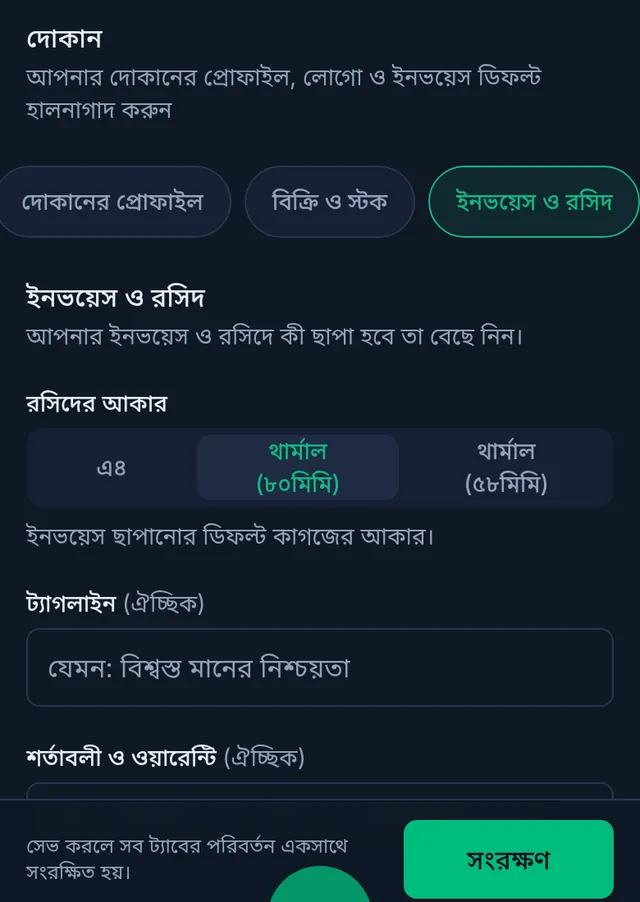
- চাইলে লেখাগুলো দিন। কোনোটাই বাধ্যতামূলক নয়:
- ট্যাগলাইন: দোকানের নামের নিচে ছোট একটা লাইন।
- শর্তাবলী ও ওয়ারেন্টি: যেমন মাল ফেরত বা ওয়ারেন্টির নিয়ম।
- ধন্যবাদ বার্তা: নিচের দিকে ধন্যবাদের লাইন।
- ইনভয়েস ফুটার: রসিদের একদম শেষ লাইন।
- যেগুলো ছাপাতে চান, তার সুইচ চালু করুন: লোগো দেখান, ট্যাগলাইন দেখান, শর্তাবলী ও ওয়ারেন্টি দেখান, ধন্যবাদ বার্তা দেখান আর ফুটার দেখান। সুইচ বন্ধ করলে লেখাটা শুধু লুকায়, মুছে যায় না।
- প্রিন্ট কপি-এ ১ থেকে ৫-এর মধ্যে একটা সংখ্যা লিখুন: "প্রতিটি রসিদের কতটি কপি পিডিএফে থাকবে (১–৫)।" যেমন ২ দিলে একটা কাস্টমারের, একটা দোকানের।
- প্রতিটি বিক্রির পর রসিদ নিজে থেকে প্রিন্টে পাঠাতে চাইলে স্বয়ংক্রিয় প্রিন্ট চালু করুন (বিস্তারিত নিচে)।
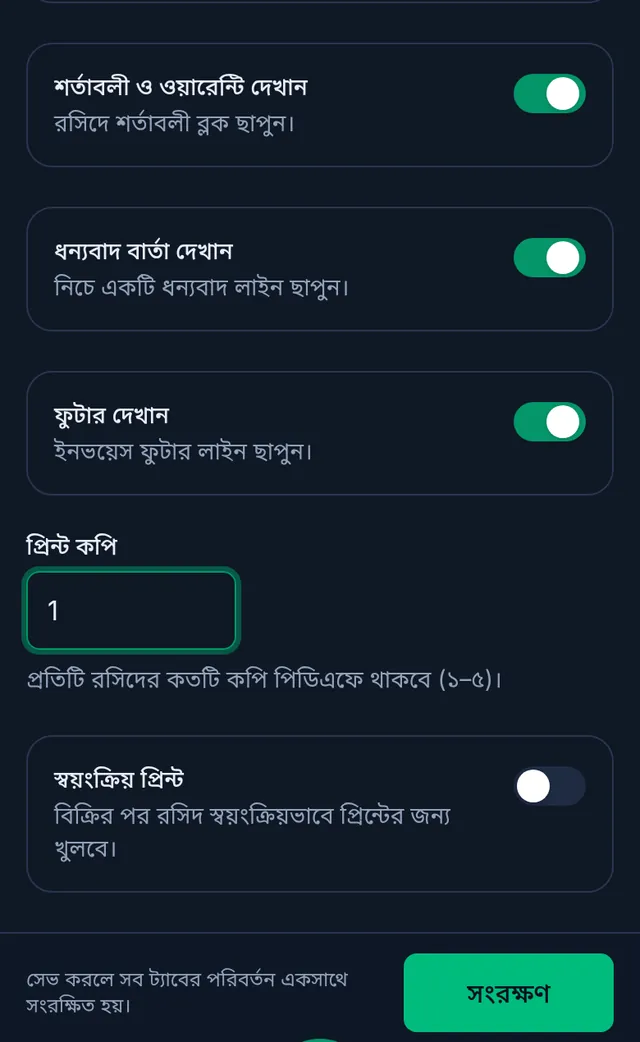
- স্ক্রিনের নিচে সংরক্ষণ চাপুন। একবার সেভ করলেই দোকানের সেটিংসের সব ট্যাব সেভ হয়।
এরপর যা হয়
- সেভ করার পর যত ইনভয়েস ছাপবেন, সবগুলোতে নতুন সেটিংস খাটে, পুরনো বিক্রির রসিদ আবার ছাপালেও।
- ইনভয়েস প্রিন্ট চাপলে আপনার বাছাই করা রসিদের আকার-এ ছাপা হয়। কোনো বিক্রির ডাউনলোড মেনু থেকে একবারের জন্য অন্য আকারেও নামানো যায়, আর আপনার আকারের পাশে লেখা থাকে ডিফল্ট। দেখুন ইনভয়েস ও রসিদ প্রিন্ট, ডাউনলোড ও শেয়ার।
- রসিদের উপরে সবসময় থাকে দোকানের নাম, ঠিকানা আর ফোন, দোকানের প্রোফাইল ট্যাব থেকে।
- ধন্যবাদ বার্তা দেখান চালু কিন্তু ঘর খালি থাকলে টুকরি নিজের একটা ছোট ধন্যবাদ লাইন ছাপে।
স্বয়ংক্রিয় প্রিন্ট
স্বয়ংক্রিয় প্রিন্ট চালু থাকলে বিক্রয় সম্পন্ন স্ক্রিন খোলার সঙ্গে সঙ্গে রসিদের প্রিন্ট উইন্ডো নিজে থেকে খোলে, আপনার রসিদের আকার-এর কাগজে, প্রতিটি বিক্রিতে একবার। ওই স্ক্রিনে ফিরে গেলে বা পেজ রিলোড করলে একই রসিদ আবার ছাপা হয় না।
ইন্টারনেট ছাড়া করা বিক্রি নিজে থেকে ছাপা হয় না, কারণ সিঙ্ক না হওয়া পর্যন্ত তার ইনভয়েস তৈরি হয় না। সিঙ্ক হলে বিক্রয় থেকে বিক্রিটা খুলে সেখান থেকে ছাপুন। ইনভয়েস প্রিন্ট দিয়ে যেকোনো রসিদ যখন খুশি আবার ছাপা যায়।
সমস্যা হলে
রসিদ এখনো আগের কাগজে ছাপা হচ্ছে। আকার বাছাই করাই যথেষ্ট নয়: তারপর সংরক্ষণ চাপুন।
রসিদে লোগো আসছে না। দেখুন দোকানের প্রোফাইল ট্যাবে লোগো আপলোড করা আছে কি না, আর লোগো দেখান চালু আছে কি না।
শর্ত বা ফুটার ছাপা হচ্ছে না। ঘরে লেখা থাকতে হবে, আর তার সুইচও চালু থাকতে হবে।
রসিদ ভুল ভাষায় ছাপা হচ্ছে। রসিদ ছাপা হয় দোকানের ডিফল্ট ভাষায়, যা দোকানের প্রোফাইল ট্যাবে ঠিক করা হয়। দেখুন দোকানের নাম, ফোন, ঠিকানা ও লোগো বদলানো।
প্রতিটি রসিদ দুইবার বের হচ্ছে। প্রিন্ট কপি-এ ১-এর বেশি দেওয়া আছে। ১ করে সেভ করুন।
ভিডিওতে দেখুন
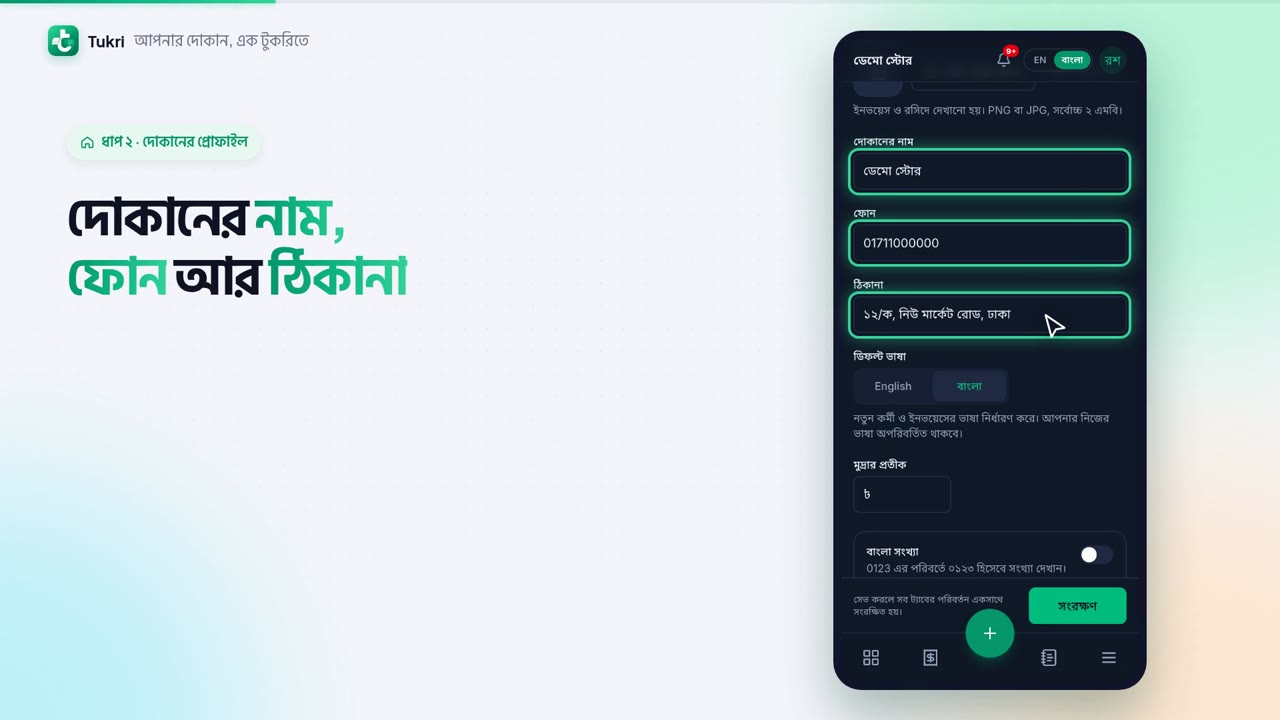
ভিডিওতে যা বলা হয়েছে
রসিদে দোকানের নাম, ঠিকানা ঠিক আছে তো? চলুন, দোকানের সেটিংস সাজিয়ে নিই।
মেনু থেকে সেটিংস খুলে, উপরে দোকান ট্যাবে যান। প্রথমে খোলে দোকানের প্রোফাইল।
এখানে দোকানের নাম, ফোন আর ঠিকানা। এগুলো প্রতিটা রসিদের উপরে ছাপা হয়, তাই তিনটাই দিতে হবে। লোগো দিতে ফাইল বাছাই করুন চাপুন।
ডিফল্ট ভাষা বাংলা দিলে, রসিদ আর বাকির রিমাইন্ডার বাংলায় যাবে। চাইলে বাংলা সংখ্যাও চালু করুন।
এবার ইনভয়েস ও রসিদ ট্যাব। প্রিন্টারের কাগজ মিলিয়ে রসিদের আকার বাছুন। চাইলে ট্যাগলাইন, শর্ত আর ধন্যবাদ লিখুন। কোনটা ছাপা হবে, সুইচ দিয়ে ঠিক করুন।
প্রিন্ট কপি দুই দিলে, একটা কাস্টমারের, একটা দোকানের। স্বয়ংক্রিয় প্রিন্ট চালু থাকলে, ইন্টারনেটে করা প্রতিটা বিক্রির পর, রসিদের প্রিন্ট নিজেই খুলে যায়।
সবশেষে নিচের সেভ বাটন চাপুন, সব ট্যাব একসাথে সেভ হয়ে যায়। এটা পারেন মালিক আর অ্যাডমিন।
রসিদ হোক আপনার দোকানের মতো, tukri.bd
সম্পর্কিত গাইড
- ইনভয়েস ও রসিদ প্রিন্ট, ডাউনলোড ও শেয়ার বিক্রির পরেই রসিদ প্রিন্ট করুন, পুরোনো বিক্রির ইনভয়েস আবার প্রিন্ট বা A4 ও থার্মাল পিডিএফ ডাউনলোড করুন, অথবা কাস্টমারকে লিঙ্ক পাঠান।
- পিওএস-এ বিক্রি করবেন যেভাবে প্রোডাক্ট কার্টে নিন, পেমেন্ট নিন আর বিক্রি সম্পন্ন করুন। কম্পিউটার আর ফোন, দুই জায়গাতেই ধাপে ধাপে।
আরও সাহায্য লাগবে?
আমাদের লিখুন, কল করুন বা হোয়াটসঅ্যাপে মেসেজ দিন, টুকরির একজন আপনাকে সাহায্য করবে।
