

এই পেজে যা আছে
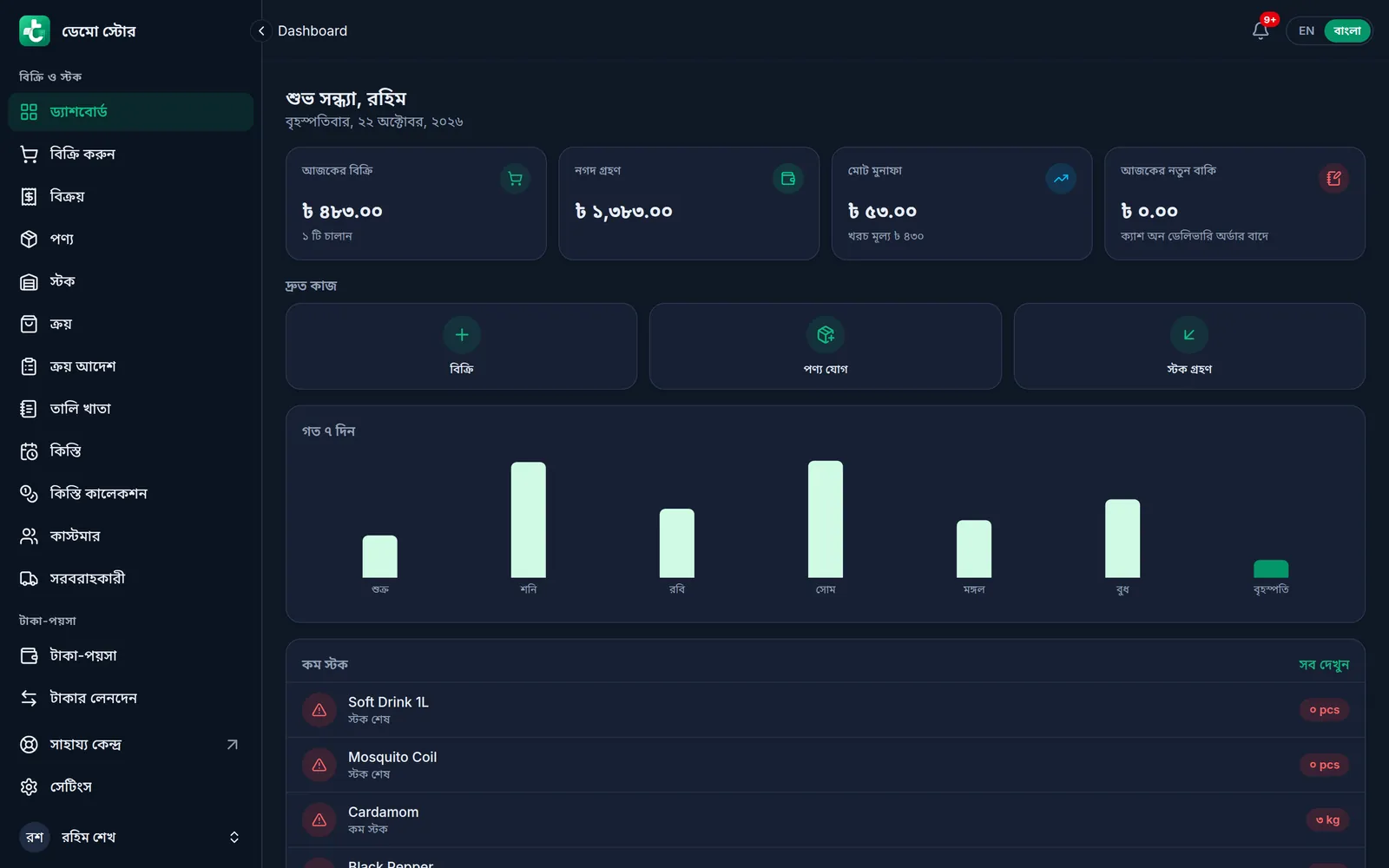
লগইন করার পর প্রথম যে স্ক্রিন খোলে, সেটাই ড্যাশবোর্ড। এখানে এক নজরে দেখা যায় দোকানের আজকের হিসাব, রোজকার তিনটি কাজের দ্রুত বাটন, গত ৭ দিনের বিক্রির চার্ট আর কোন প্রোডাক্টের স্টক কমে এসেছে। আপনার রোলে যেটুকু দেখার অনুমতি আছে, প্রতিটি কার্ডে শুধু সেটুকুই দেখায়।
ড্যাশবোর্ড খুলুন
কম্পিউটারে
- বাঁ পাশের মেনুর একদম উপরে ড্যাশবোর্ড চাপুন।
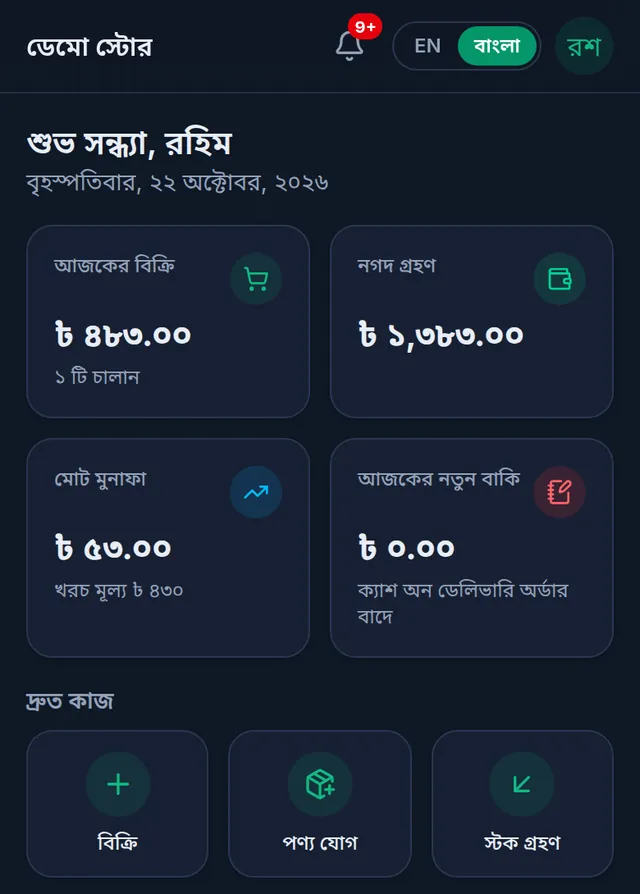
ফোন বা ট্যাবলেটে
- নিচের বারের প্রথম বাটন ড্যাশবোর্ড চাপুন। হিসাব হালনাগাদ করতে পেজটা উপর থেকে নিচে টেনে ছাড়ুন।
আজকের হিসাব
এখানে "আজ" মানে বাংলাদেশ সময়ে রাত ১২টা থেকে এখন পর্যন্ত।
- আজকের বিক্রি: আজ সম্পন্ন হওয়া বিক্রি, তার থেকে ফেরত নেওয়া মাল বাদ দিয়ে। নিচে লেখা থাকে কয়টি চালান হলো। বাতিল করা বিক্রি ধরা হয় না।
- নগদ গ্রহণ: আজ কাস্টমাররা যত টাকা দিয়েছেন, যে অ্যাকাউন্টেই আসুক (নগদ, ব্যাংক বা মোবাইল ব্যাংকিং): বিক্রির পেমেন্ট, বাকি আদায় আর কুরিয়ারের ক্যাশ অন ডেলিভারির টাকা।
- মোট মুনাফা: আজকের বিক্রি থেকে মালের কেনা দাম বাদ দিয়ে যা থাকে। কেনা দাম ধরা হয় বিক্রির সময় প্রোডাক্টে যে ক্রয়মূল্য ছিল সেটা। নিচের ছোট লাইনে থাকে বিক্রি হওয়া মালের মোট খরচ।
- আজকের নতুন বাকি: আজকের বিক্রি থেকে নতুন যত বাকি উঠল। ক্যাশ অন ডেলিভারির অর্ডার এতে ধরা হয় না।
দ্রুত কাজ
দ্রুত কাজ অংশে তিনটি বাটন:
- বিক্রি: বিক্রির স্ক্রিন খোলে। দেখুন পিওএস-এ বিক্রি করবেন যেভাবে।
- পণ্য যোগ: নতুন প্রোডাক্টের ফর্ম খোলে।
- স্টক গ্রহণ: সাপ্লায়ারের কাছ থেকে মাল এলে নতুন ক্রয় লেখার ফর্ম খোলে।
গত ৭ দিন আর কম স্টক
- গত ৭ দিন চার্টে প্রতিদিনের জন্য একটি করে দাগ। কোনো দাগে ট্যাপ করলে (কম্পিউটারে মাউস রাখলে) সেদিনের মোট বিক্রি আর চালানের সংখ্যা দেখায়।
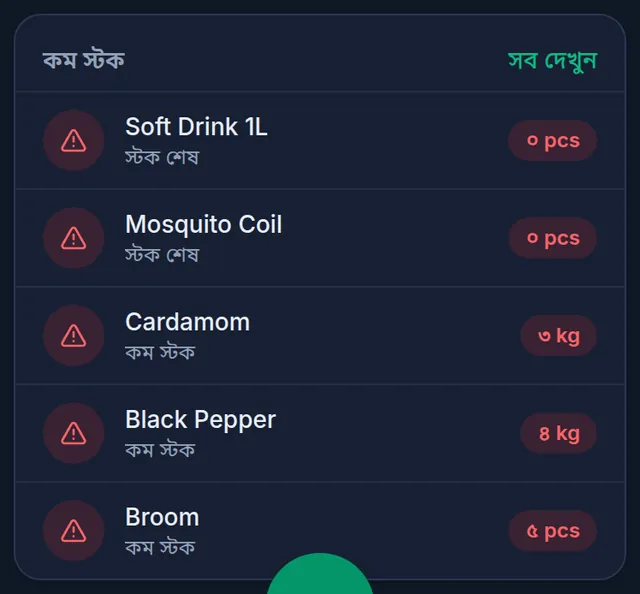
- কম স্টক তালিকায় থাকে সর্বোচ্চ পাঁচটি প্রোডাক্ট, যাদের স্টক সতর্কতা মাত্রায় বা তার নিচে নেমেছে, পাশে লেখা কতটা বাকি। স্টক শেষ মানে একদম শেষ। পুরো তালিকা দেখতে সব দেখুন চাপুন।
- দোকানে ব্যাচ আর মেয়াদের তারিখ রাখলে আরেকটি কার্ডে দেখায় কোন লটের মেয়াদ শেষ হয়েছে বা শিগগির শেষ হবে।
- ফ্রি ট্রায়াল চলার সময় অ্যাপের উপরে একটি হলুদ পট্টিতে লেখা থাকে আর কত দিন বাকি। দেখুন প্ল্যান, ট্রায়াল ও নবায়ন।
কে কোন কার্ড দেখেন
রোলে অনুমতি থাকলে তবেই কার্ডটি দেখা যায়:
- আজকের বিক্রি, নগদ গ্রহণ আর চার্ট: বিক্রির ইতিহাস দেখা।
- আজকের নতুন বাকি: তালি খাতা দেখা।
- মোট মুনাফা: লাভ ও ক্রয়মূল্য দেখা। মালিক আর অ্যাডমিন রোলে এটি থাকে, স্টাফ রোলে থাকে না, তাই স্টাফ মুনাফা দেখেন না।
- কম স্টক আর মেয়াদের কার্ড: স্টক দেখা।
দ্রুত কাজের বাটন সবাই দেখেন, তবে বাটন চেপে যে পেজে যান সেখানে আবার রোলের অনুমতি দেখা হয়। কোন রোল কী দেখবে, মালিক তা বদলাতে পারেন সেটিংস › রোল-এ। দেখুন রোল ও পারমিশন।
হিসাব না মিললে
নগদ গ্রহণ আর ক্যাশ বাক্সের টাকা মিলছে না। এতে ব্যাংক আর মোবাইল ব্যাংকিংয়ে আসা টাকাও ধরা হয়, আর টাকা ফেরত বা খরচ এখান থেকে বাদ যায় না। কোনো একটি অ্যাকাউন্টের টাকা দেখতে দেখুন ক্যাশ, ব্যাংক ও বিকাশ অ্যাকাউন্ট।
আজকের বিক্রি যা বেচেছি তার চেয়ে কম দেখাচ্ছে। ফেরত নেওয়া মাল বাদ যায়, বাতিল করা বিক্রি ধরা হয় না। কিস্তির চুক্তিও এখানে ধরা হয় না।
মুনাফা অনেক বেশি দেখাচ্ছে। যে প্রোডাক্টের ক্রয়মূল্য দেওয়া নেই, সেটা বিক্রি হলে কোনো খরচ ধরা হয় না। প্রোডাক্টে ক্রয় মূল্য লিখে দিন; এরপরের বিক্রিতে হিসাব ঠিক আসবে, আগের বিক্রিতে নয়।
কম স্টকে "সব স্টকে আছে" লেখা, অথচ একটা প্রোডাক্ট কমে গেছে। ওই প্রোডাক্টে কম স্টকের সতর্কতা মাত্রা দেওয়া নেই, দোকানেরও কোনো ডিফল্ট মাত্রা নেই। দেখুন লো স্টক অ্যালার্ট ও স্টকের অবস্থা।
মুনাফার কার্ড, গত ৭ দিনের চার্ট বা কম স্টকের তালিকা দেখতে পাচ্ছি না। আপনার রোলে ওই কার্ড দেখার অনুমতি নেই। দোকানের মালিককে বলুন।
অন্য দিনের হিসাব দেখতে চাই। ড্যাশবোর্ডে শুধু আজকের হিসাব থাকে। অন্য দিন বা সময়ের জন্য রিপোর্ট খুলুন। দেখুন দিনের বিক্রির রিপোর্ট।
ভিডিওতে দেখুন
ভিডিওতে যা বলা হয়েছে
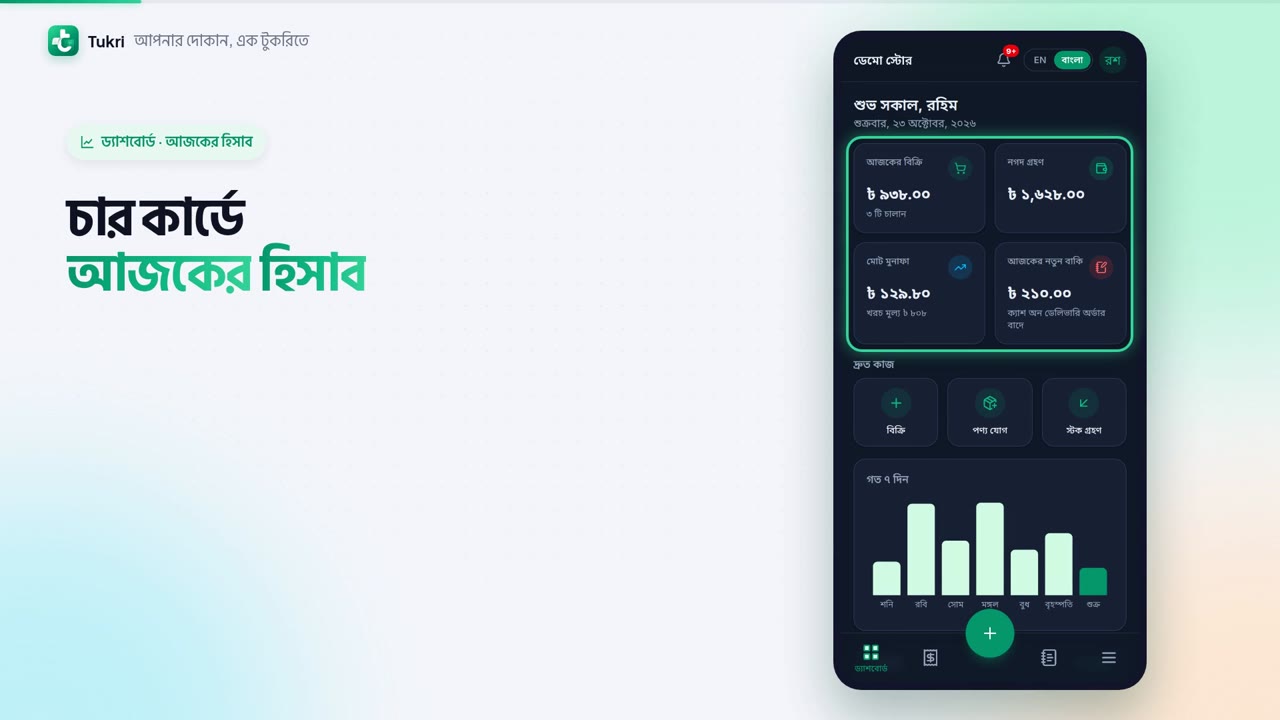
আজ দোকানে কত বিক্রি হলো? কোন মাল ফুরিয়ে আসছে? সব দেখবেন ড্যাশবোর্ডে।
উপরের চার কার্ডে আজকের হিসাব। আজকের বিক্রি, আর কয়টা চালান হলো। নগদ গ্রহণ, মানে আজ কত টাকা এল। মোট মুনাফা, আর আজকের নতুন বাকি।
নিচে কুইক অ্যাকশান: বিক্রি, পণ্য যোগ আর স্টক গ্রহণ।
গত সাত দিনের চার্টে প্রতিদিনের বিক্রি। কোনো দাগে ট্যাপ করলে সেদিনের হিসাব দেখায়। কম স্টক তালিকায় ফুরিয়ে আসা প্রোডাক্ট, স্টক শেষ মানে একদম নেই। পুরো তালিকা দেখতে সব দেখুন চাপুন।
রোলে যেটুকু অনুমতি, কার্ডও সেটুকুই। যেমন স্টাফ মুনাফার কার্ড দেখেন না।
কিছু ফিচার শুরুতে বন্ধ থাকে। দরকার হলে, মেনু থেকে সেটিংস খুলে, উপরে ফিচার ট্যাবে যান। ওয়ারেন্টি, বাজার তালিকা, হালখাতা কার্ড, যেটা লাগে, তার সুইচ অন করুন। তারপর নিচে সেভ বাটন চাপুন।
ব্যস, ফিচারটা এখন মেনুতে। বন্ধ করলে শুধু লুকায়, কোনো তথ্য মোছে না। এটা বদলাতে পারেন মালিক আর অ্যাডমিন।
দোকানের হিসাব এক নজরে, tukri.bd
সম্পর্কিত গাইড
- পিওএস-এ বিক্রি করবেন যেভাবে প্রোডাক্ট কার্টে নিন, পেমেন্ট নিন আর বিক্রি সম্পন্ন করুন। কম্পিউটার আর ফোন, দুই জায়গাতেই ধাপে ধাপে।
- কম স্টকের সতর্কতা আর স্টকের অবস্থা দেখবেন যেভাবে প্রোডাক্ট বা পুরো দোকানের জন্য কম-স্টকের মাত্রা দিন, স্টক পেজে কোনটা কিনতে হবে দেখুন, আর মালিক ও অ্যাডমিনের ফোনে নোটিফিকেশন পান।
- দিনের বিক্রির রিপোর্ট (দৈনিক বিক্রয়) দৈনিক বিক্রয় রিপোর্টে যেকোনো সময়ের প্রতিদিন কত টাকার বিক্রি হলো দেখুন, চার্টে আর মোট আয় ও বিক্রির সংখ্যাসহ। পিডিএফ বা সিএসভিও নেওয়া যায়।
- প্ল্যান, ট্রায়াল ও সাবস্ক্রিপশন নবায়ন সেটিংসের প্ল্যান পেজে দেখুন আপনার প্ল্যান, ট্রায়ালের বাকি দিন আর ব্যবহার; মেয়াদ শেষ হলে কী হয় জানুন, আর বিকাশে নবায়ন বা প্ল্যান বদল করুন।
আরও সাহায্য লাগবে?
আমাদের লিখুন, কল করুন বা হোয়াটসঅ্যাপে মেসেজ দিন, টুকরির একজন আপনাকে সাহায্য করবে।
