

এই পেজে যা আছে
অ্যান্ড্রয়েড ফোনের ক্রোম, বা কম্পিউটারের ক্রোম বা এজ থেকে টুকরি প্রিন্ট উইন্ডো ছাড়াই সরাসরি ব্লুটুথ বা ইউএসবি প্রিন্টারে রসিদ আর বারকোড লেবেল প্রিন্ট করতে পারে। প্রিন্টার প্রতিটি ফোন বা কম্পিউটারে আলাদাভাবে সেট আপ করতে হয়, সেটিংস › প্রিন্টার থেকে: এটা শুধু ওই ডিভাইসেই সেভ থাকে, তাই স্টাফসহ প্রত্যেক মেম্বার যে ডিভাইসে বিক্রি করেন সেটিতে সেট আপ করেন। মেনুতে সেটিংস না থাকলে নিজের নাম বা ছবিতে চেপে সেটিংস বেছে নিন; বিক্রয় সম্পন্ন স্ক্রিনেও প্রিন্টার সেটিংস লিঙ্ক আছে।
শুরুর আগে
- প্রিন্টার চালু করে চার্জ দিন। রসিদের জন্য রসিদের রোল, লেবেলের জন্য লেবেল পেপার ভরুন।
- ফোনে ক্রোম, কম্পিউটারে ক্রোম বা এজ ব্যবহার করুন। অ্যান্ড্রয়েডে ব্লুটুথে পেয়ার করা প্রিন্টারের জন্য ক্রোম ১৩৮ বা নতুন সংস্করণ লাগবে; ফোনে সিরিয়াল পোর্ট হিসেবে দেখানো ইউএসবি প্রিন্টারের জন্য ১৪৮ বা নতুন।
- ব্লুটুথ প্রিন্টার আগে ফোন বা কম্পিউটারের নিজের ব্লুটুথ সেটিংসে পেয়ার করুন। পিন সাধারণত 0000 বা 1234। ব্লুটুথ এলই প্রিন্টারে পেয়ার লাগে না।
- ফোনে ইউএসবি প্রিন্টারের জন্য ওটিজি অ্যাডাপ্টার লাগবে। কম্পিউটারে প্রিন্টারের ড্রাইভার আগেই ইনস্টল করা থাকলে সিস্টেম প্রিন্ট ব্যবহার করুন।
প্রিন্টার যুক্ত করুন
- সেটিংস › প্রিন্টার খুলুন।
- ১. প্রিন্টার কীভাবে যুক্ত?-এর নিচে ব্লুটুথ বা ইউএসবি চাপুন।
- প্রিন্টারের ধরন বেছে নিন। বেশিরভাগ ব্লুটুথ রসিদ প্রিন্টারের জন্য পেয়ার করা ব্লুটুথ প্রিন্টার।
- সংযুক্ত করুন চাপুন আর ব্রাউজারের দেখানো তালিকা থেকে আপনার প্রিন্টার বেছে নিন। পাতার উপরে লেখা আসবে সংযুক্ত। তালিকায় ব্লুটুথ প্রিন্টার না থাকলে ব্লুটুথ এলই প্রিন্টার বেছে আবার সংযুক্ত করুন চাপুন।
- ৩. কাগজ-এর নিচে ৫৮ মিমি বা ৮০ মিমি বেছে নিন। এই প্রিন্টারে পাঠানো রসিদ এই চওড়াতেই ছাপা হয়, দোকানের রসিদের আকার-এ নয়।
- টেস্ট রসিদ চাপুন। কাগজ দেখুন: রুলারের দুই পাশের দাগ, বাংলা লাইন আর বারকোড পরিষ্কার আসা উচিত।
- প্রিন্টার সেভ করুন চাপুন।
এখন থেকে এই ডিভাইসে ইনভয়েস প্রিন্ট চাপলে রসিদ সরাসরি এই প্রিন্টারে প্রিন্ট হবে। দোকানের সেটিংসে স্বয়ংক্রিয় প্রিন্ট চালু থাকলে প্রতিটি অনলাইন বিক্রির পর রসিদ নিজেই প্রিন্ট হবে। প্রিন্টারে আবার পৌঁছাতে ব্রাউজারের একটা ট্যাপ লাগলে একটা বার্তা জানাবে: তখন ইনভয়েস প্রিন্ট চাপুন।
ওয়াই-ফাই প্রিন্টার আর আইফোন
ওয়েব পেজ ঠিকানা দিয়ে ওয়াই-ফাই প্রিন্টারে পৌঁছাতে পারে না। আগে প্রিন্টারটি ফোন বা কম্পিউটারে যোগ করুন (উইন্ডোজ বা ম্যাকের প্রিন্টার সেটিংস, আইফোনে এয়ারপ্রিন্ট, অ্যান্ড্রয়েডে প্রিন্ট সার্ভিস অ্যাপ), তারপর সিস্টেম প্রিন্ট বেছে নিন: টুকরি প্রিন্ট উইন্ডো দিয়ে প্রিন্ট করবে।
আইফোন বা আইপ্যাডে সাফারি ও অন্য ব্রাউজারগুলো ব্লুটুথ বা ইউএসবি প্রিন্টারে পৌঁছাতে পারে না, তাই সেখানে ব্লুটুথ আর ইউএসবির নিচের প্রিন্টারের বিকল্পগুলো বন্ধ থাকে, সঙ্গে কারণ লেখা থাকে। এয়ারপ্রিন্ট প্রিন্টারে সিস্টেম প্রিন্ট দিয়ে প্রিন্ট করুন, অথবা কাউন্টারের অ্যান্ড্রয়েড ফোন বা কম্পিউটার থেকে প্রিন্ট করুন।
বারকোড লেবেল প্রিন্ট
- প্রিন্টারকে লেবেল মোডে নিন। 632-L58P-এ এটা প্রিন্টারেই করতে হয়: লেবেল পেপার ভরুন, প্রিন্টার কোন মোডে আছে তা প্রিন্ট করে জানাবে ("Shift to Label mode")। ফিড বোতাম একবার চেপে দেখুন। লেবেল ভুল জায়গায় থামলে লেবেল মোডে ফিড বোতাম প্রায় ৩ সেকেন্ড চেপে ধরুন, যাতে প্রিন্টার আবার ফাঁক মেপে নেয়। অন্য প্রিন্টার আলাদাভাবে কাজ করতে পারে: তার ম্যানুয়াল দেখুন।
- প্রিন্টার-এ ৪. লেবেল (লেবেল প্রিন্টারের জন্য)-এর নিচে এই প্রিন্টারে লেবেলও প্রিন্ট হয় চালু করুন। শুরুতে এটা বন্ধ থাকে, যাতে রসিদ প্রিন্টারে কখনো লেবেল না যায়। তারপর লেবেলের কমান্ড বেছে নিন: বেশিরভাগ লেবেল প্রিন্টারের জন্য TSPL, 632-L58P সহ।
- টেস্ট লেবেল চাপুন। ফ্রেম বেশি বাঁ দিকে গেলে ডানে সরান বাড়ান; লেবেল উল্টো এলে লেবেল উল্টে দিন চালু করুন। সেভ করুন।
- আগের মতোই পণ্য › লেবেল প্রিন্ট থেকে লেবেল রোলের কোনো মাপে লেবেল প্রিন্ট করুন: সেগুলো সরাসরি প্রিন্টারে যাবে। A4 কাগজের মাপ এখনো প্রিন্ট উইন্ডো দিয়েই প্রিন্ট হয়, আর এই প্রিন্টারে লেবেলও প্রিন্ট হয় বন্ধ থাকা প্রিন্টারেও তাই। দেখুন বারকোড স্ক্যান, প্রোডাক্ট খোঁজা আর বারকোড লেবেল প্রিন্ট।
সমস্যা হলে
"প্রিন্টারে পৌঁছানো গেল না। প্রিন্টার চালু, চার্জ আছে আর কাছে আছে কি না দেখে আবার চেষ্টা করুন।" প্রিন্টার চালু করুন, চার্জ দিন আর কাছে আনুন।
"এই প্রিন্টার এই সংযোগে প্রিন্ট নেয় না। অন্য ব্লুটুথ বিকল্পটি চেষ্টা করুন, অথবা সিস্টেম প্রিন্ট।" অন্য ব্লুটুথ বিকল্পটি চেষ্টা করুন, অথবা সিস্টেম প্রিন্ট।
"প্রিন্ট করার মাঝপথে প্রিন্টার থেমে গেছে। আবার প্রিন্ট করার আগে কাগজ দেখুন, যাতে ভুল করে দ্বিতীয় কপি প্রিন্ট না হয়।" আবার প্রিন্ট করার আগে কাগজ দেখুন।
কাগজ ফাঁকা বের হয়। থার্মাল কাগজে এক পাশেই প্রিন্ট হয়। রোলটি উল্টে দিন, যাতে চকচকে দিক প্রিন্ট হেডের দিকে থাকে।
মোট বা ডান পাশ কেটে যায়। কাগজে আড়াআড়ি ডট কমান (বেশিরভাগ ৫৮ মিমি প্রিন্টার ৩৮৪, কিছু ৩৬০) আর আবার টেস্ট রসিদ প্রিন্ট করুন।
বাংলা বাক্সের মতো আসে। ইন্টারনেট চালু রেখে টুকরি একবার খুলুন, যাতে বাংলা ফন্ট ডিভাইসে সেভ হয়, তারপর আবার প্রিন্ট করুন।
রসিদ প্রিন্ট ব্যর্থ হয়েছে। বার্তায় প্রিন্ট উইন্ডো থাকে, প্রিন্ট উইন্ডো দিয়ে প্রিন্ট করার জন্য। লেবেলের জন্য লেবেলের পাতায় PDF ডাউনলোড ব্যবহার করুন। প্রিন্ট করলে বিক্রি বদলায় না, তাই আবার প্রিন্ট করা নিরাপদ।
ভিডিওতে দেখুন
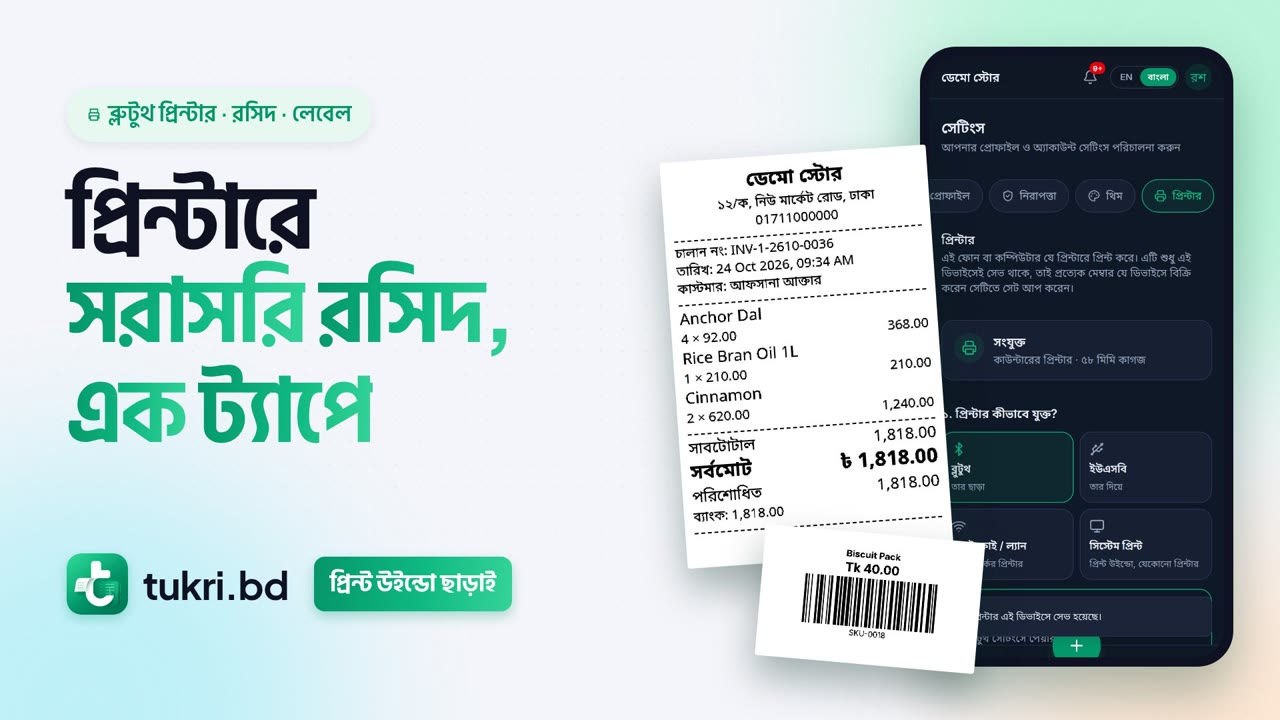
ভিডিওতে যা বলা হয়েছে
ব্লুটুথ প্রিন্টারে রসিদ ছাপবেন, প্রিন্ট উইন্ডো ছাড়াই, এক ট্যাপে? চলুন, প্রিন্টার সেটআপ করে ফেলি।
শুরুতে ফোনের ব্লুটুথ সেটিংসে প্রিন্টারটা পেয়ার করে নিন। পিন সাধারণত শূন্য শূন্য শূন্য শূন্য, বা এক দুই তিন চার। আর ফোনের ক্রোম আপডেট রাখুন।
এবার টুকরির সেটিংস থেকে প্রিন্টার ওপেন করুন। ব্লুটুথ সিলেক্ট করে, সংযুক্ত করুন বাটনে ক্লিক করুন। লিস্ট থেকে প্রিন্টারটা বেছে নিন, উপরে দেখাবে সংযুক্ত।
আটান্ন মিলিমিটার কাগজে কিছু বদলাতে হবে না। টেস্ট রসিদ চাপুন, দুই পাশের দাগ আর বাংলা লেখা দেখে নিন। সব ঠিক থাকলে প্রিন্টার সেভ করুন। প্রিন্টারটা সেভ থাকে শুধু এই ফোনে।
এখন যেকোনো সেল খুলে ইনভয়েস প্রিন্ট চাপুন, রসিদ সোজা প্রিন্টারে চলে যাবে। দোকানের সেটিংসে স্বয়ংক্রিয় প্রিন্ট চালু রাখলে, সেল শেষ হলেই রসিদ ছাপা হয়।
লেবেলও ছাপবেন? এই প্রিন্টারে লেবেলও প্রিন্ট হয় চালু করে সেভ করুন। লেবেল রোল লাগিয়ে প্রিন্টারকে লেবেল মোডে নিন। তারপর বারকোড লেবেল প্রিন্ট পেজ থেকে সরাসরি প্রিন্ট।
আইফোনে ব্লুটুথ প্রিন্টার চলে না, অ্যাপল এটা দেয় না। সেখানে সিস্টেম প্রিন্ট দিয়ে, এয়ারপ্রিন্ট প্রিন্টারে ছাপুন।
রসিদ ছাপুন এক ট্যাপে, tukri.bd
সম্পর্কিত গাইড
- ইনভয়েস ও রসিদ প্রিন্ট, ডাউনলোড ও শেয়ার বিক্রির পরেই রসিদ প্রিন্ট করুন, পুরোনো বিক্রির ইনভয়েস আবার প্রিন্ট বা A4 ও থার্মাল পিডিএফ ডাউনলোড করুন, অথবা কাস্টমারকে লিঙ্ক পাঠান।
- লোগো, ইনভয়েস ও রসিদের সেটিংস রসিদের কাগজের আকার বাছুন, ট্যাগলাইন, শর্ত, ধন্যবাদ লাইন আর ফুটার লিখুন, লোগো দেখান, কয় কপি ছাপা হবে ঠিক করুন আর স্বয়ংক্রিয় প্রিন্ট চালু করুন।
- বারকোড স্ক্যান, প্রোডাক্ট খোঁজা আর বারকোড লেবেল প্রিন্ট বিক্রির স্ক্রিনে নাম লিখে খুঁজুন বা ক্যামেরা ও বারকোড স্ক্যানার দিয়ে স্ক্যান করুন। প্রোডাক্টের জন্য বারকোড লেবেল প্রিন্ট বা PDF করুন।
আরও সাহায্য লাগবে?
আমাদের লিখুন, কল করুন বা হোয়াটসঅ্যাপে মেসেজ দিন, টুকরির একজন আপনাকে সাহায্য করবে।
