

এই পেজে যা আছে
নতুন ডেলিভারি-এর পার্সেল ধাপে পার্সেলের বিবরণ ঘরে এক লাইনে লেখা থাকে পার্সেলের ভেতরে কী আছে। ঘরের ডান কোণে তারার মতো চিহ্নের বাটনটা হলো AI দিয়ে লিখুন: চাপলে অর্ডারের পণ্য আর পরিমাণ দেখে বিবরণটা লিখে দেয়। লেখাটা মিলিয়ে নিন, দরকার হলে বদলে দিন; অর্ডার সেভ করলে সেটাই পার্সেলের সাথে থাকে।
শুরু করার আগে
- ডেলিভারি হাব চালু থাকতে হবে (এর জন্য আপনার প্ল্যানে ডেলিভারি হাব থাকা লাগে), আর অন্তত একটি কুরিয়ার অ্যাকাউন্ট যুক্ত থাকতে হবে: দেখুন ডেলিভারি হাব চালু করা আর কুরিয়ার অ্যাকাউন্ট যুক্ত করা।
- যেকোনো নতুন ডেলিভারির মতোই আপনার রোলে নতুন ডেলিভারি আর পিওএস-এ বিক্রির অনুমতি লাগবে। মালিক না বদলালে মালিক, অ্যাডমিন আর স্টাফ, তিন রোলেই দুটো থাকে।
- বাটনটা দেখায় শুধু যখন টুকরির AI দিয়ে লেখা চালু আছে, আর অর্ডারে অন্তত একটি পণ্য যোগ হয়েছে। বাটন না থাকলে বিবরণ নিজে লিখুন, অথবা ঘরটা খালি রাখুন: সেভ করার সময় টুকরি পণ্যের নাম থেকে সাধারণ একটা বিবরণ লিখে নেয়।
বিবরণ লেখান
- নতুন ডেলিভারি খুলুন, আর কাস্টমার, ঠিকানা আর পণ্যের ধাপ পূরণ করুন, কুরিয়ারে পার্সেল বুকিং-এ যেভাবে বলা আছে।
কম্পিউটারে
বাঁ পাশের মেনুতে ডেলিভারি ক্লিক করে নতুন ডেলিভারি চাপুন। ছয়টা ধাপ উপরে সাজানো থাকে।
ফোন বা ট্যাবলেটে
মেনু থেকে ডেলিভারি খুলে নিচের বারের মাঝের গোল বাটন চাপুন।
- পার্সেল ধাপে পণ্যের সংখ্যা ঠিক আছে কি না দেখে নিন।
- AI দিয়ে লিখুন চাপুন: পার্সেলের বিবরণ ঘরের ভেতরে, ডান কোণে তারার মতো চিহ্নের বাটন। কম্পিউটারে মাউস বাটনের উপর রাখলে নামটা দেখায়।
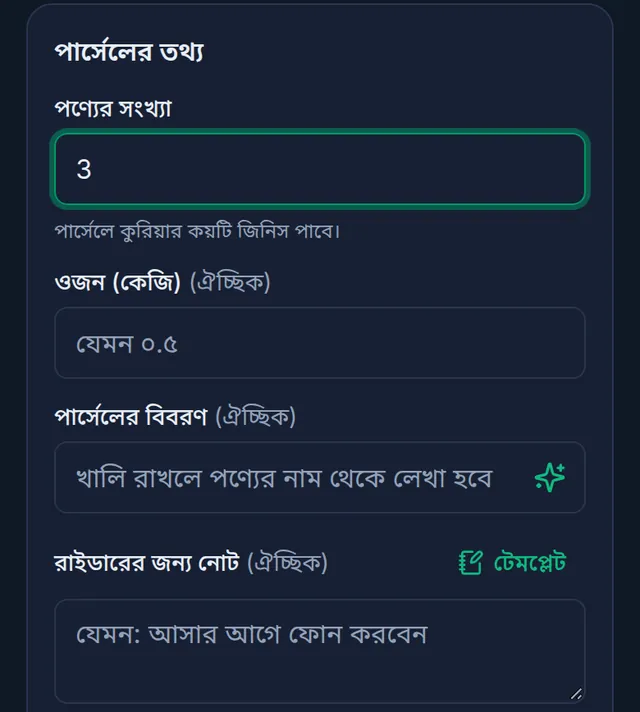
- লেখার সময় বাটনে একটা চাকা ঘোরে। লেখা তৈরি হলে (এতে একটু সময় লাগতে পারে) ঘরে বিবরণ বসে যায়: প্রতিটি পণ্য আর তার পরিমাণ, অ্যাপ যে ভাষায় দেখাচ্ছে সেই ভাষায়। এর মধ্যে পরের ধাপে চলে গেলেও বিবরণটা ঠিকই বসে যায়।
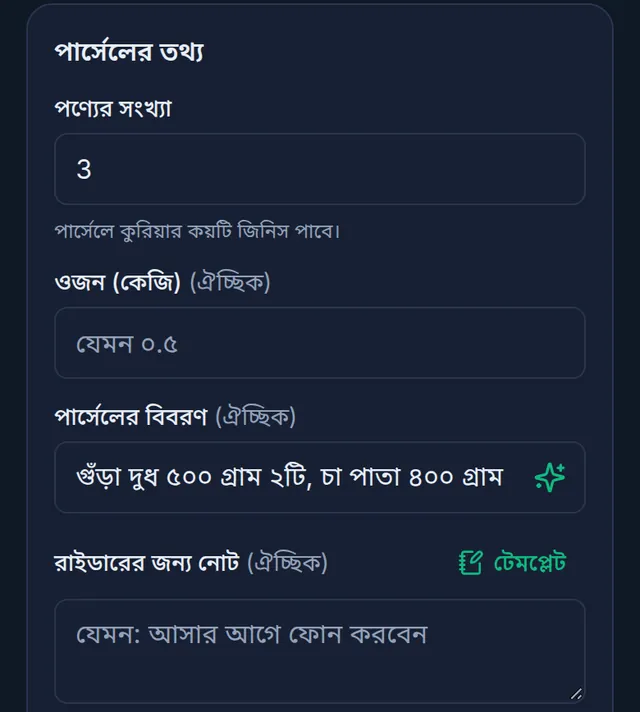
- লেখাটা পড়ে নিন। কিছু ভুল বা বাদ থাকলে নিজের লেখা বিবরণের মতোই ঘরে ঠিক করে দিন।
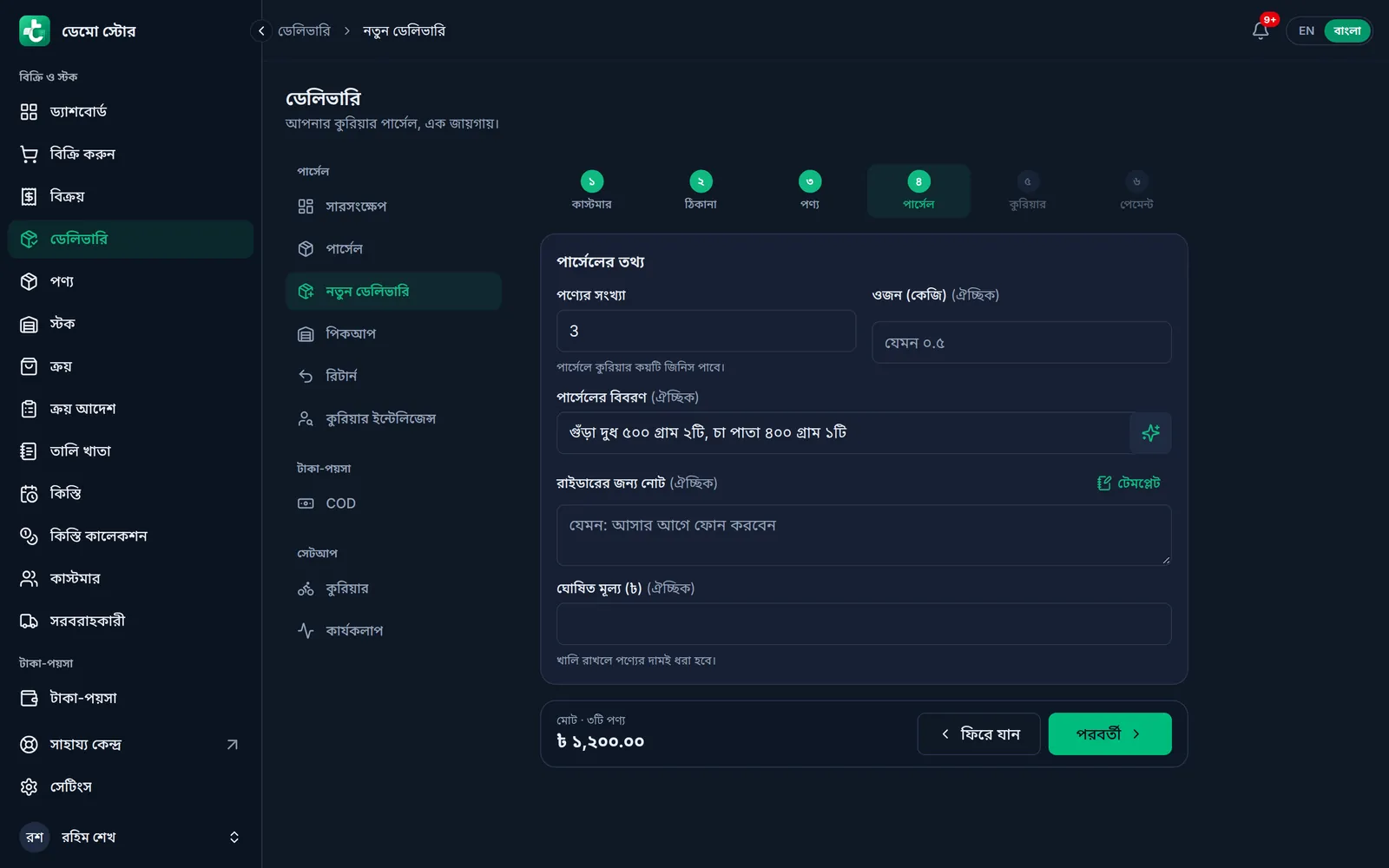
- পরবর্তী চেপে কুরিয়ার আর পেমেন্ট ধাপ শেষ করুন, তারপর যথারীতি অর্ডার সেভ করুন বা সেভ করে পাঠান চাপুন।
এরপর যা হয়
- অর্ডার সেভ না করা পর্যন্ত কিছুই রাখা হয় না। সেভ করার মুহূর্তে ঘরে যা লেখা থাকে, পার্সেলে সেটাই থাকে; পার্সেলের পেজে পার্সেলের বিবরণ-এ দেখা যায়।
- AI দিয়ে লিখুন আবার চাপলে নতুন করে লেখে, আর ঘরে আগে যা ছিল (আপনার নিজের লেখাও) তার জায়গায় বসায়।
- AI-কে বলা থাকে এক লাইনে লিখতে: লম্বা অর্ডারে প্রধান পণ্যগুলোর নাম, আর আরও কয়টা আছে।
- লেখার জন্য ব্যবহার হয় শুধু পণ্যের নাম আর পরিমাণ: দাম কখনো নয়, আর ক্রেতার নাম, নম্বর বা ঠিকানাও নয়।
- এই বাটন আছে শুধু নতুন ডেলিভারি-এ। আগে করা বিক্রি কুরিয়ারে পাঠান দিয়ে পাঠালে বিবরণ নিজে লিখুন, অথবা খালি রাখুন।
সমস্যা হলে
বাটনটা দেখছি না। আগে পণ্য ধাপে অন্তত একটি পণ্য যোগ করুন। তবুও না দেখালে এখন AI দিয়ে লেখা চালু নেই: বিবরণ নিজে লিখুন, অথবা ঘর খালি রাখুন।
লেখা আসছে "AI এই মুহূর্তে বিবরণ লিখতে পারেনি। আবার চেষ্টা করুন, অথবা নিজে লিখে দিন।" এবার AI বিবরণ লিখতে পারেনি। বাটনটা আবার চাপুন, অথবা নিজে লিখে দিন।
লেখা আসছে "AI দিয়ে লেখা এখনো চালু করা হয়নি। বিবরণটি নিজে লিখে দিন।" এই মুহূর্তে AI দিয়ে লেখা চালু নেই। বিবরণ নিজে লিখুন, অথবা ঘর খালি রাখুন।
বাটন চাপলে জানায় অনেকবার চেষ্টা করা হয়েছে (লেখাটা ইংরেজিতে আসতে পারে)। একজন মিনিটে ছয়বার পর্যন্ত চাপতে পারেন, আর পুরো দোকান দিনে ৬০ বার পর্যন্ত। এক মিনিট অপেক্ষা করে আবার চাপুন; দোকানের দিনের সীমা শেষ হয়ে গেলে বিবরণ নিজে লিখুন।
লেখা আসছে "Tukri-র সাথে যোগাযোগ করা যায়নি। ইন্টারনেট সংযোগ দেখে আবার চেষ্টা করুন।" ফোন বা কম্পিউটারে ইন্টারনেট আছে কি না দেখুন, তারপর আবার চাপুন।
সম্পর্কিত গাইড
- ডেলিভারি হাব চালু করা নিজের কুরিয়ার অ্যাকাউন্ট দিয়ে পার্সেল পাঠাতে সেটিংসের ফিচার থেকে ডেলিভারি হাব চালু করুন। মেনুতে ডেলিভারি না দেখালে কেন, তাও এখানে।
- কুরিয়ার মার্চেন্ট অ্যাকাউন্ট যুক্ত করা Pathao, Steadfast, REDX, Paperfly বা CarryBee-র নিজের মার্চেন্ট অ্যাকাউন্ট টুকরিতে যুক্ত করুন: প্যানেলের লগইন বসিয়ে সংযোগ পরীক্ষা করে সংরক্ষণ করুন।
- ক্যাশ অন ডেলিভারির আগে ক্রেতাকে যাচাই করুন ক্যাশ অন ডেলিভারিতে পার্সেল পাঠানোর আগে ক্রেতার মোবাইল নম্বর দিয়ে দেখে নিন, সেই নম্বরে আগের পার্সেল কেমন গেছে আর যুক্ত কুরিয়ারগুলো কী বলছে।
আরও সাহায্য লাগবে?
আমাদের লিখুন, কল করুন বা হোয়াটসঅ্যাপে মেসেজ দিন, টুকরির একজন আপনাকে সাহায্য করবে।
