

এই পেজে যা আছে
শেলফ / র্যাক অবস্থান চালু করলে দোকানের সাজানোটা একবার লিখে রাখতে পারেন (জোন বা সেকশন, র্যাক, শেলফ, বিন বা বক্স), তারপর প্রতিটি পণ্যকে তার জায়গা দিন। সেই জায়গা দেখায় পণ্য, স্টক আর বিক্রির স্ক্রিনের প্রোডাক্ট কার্ডে, তাই যে কেউ সোজা গিয়ে মালটা বের করতে পারে। কোনো জায়গার নাম লিখে খুঁজলে সেখানে রাখা সব পণ্য চলে আসে।
শুরু করার আগে
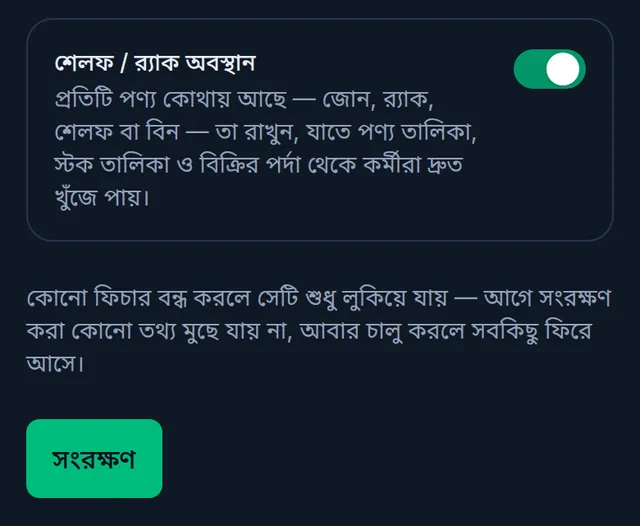
- শেলফ / র্যাক অবস্থান একটা ঐচ্ছিক ফিচার, শুরুতে বন্ধ থাকে। চালু করতে সেটিংস › ফিচার খুলে শেলফ / র্যাক অবস্থান সুইচ চালু করুন, তারপর সংরক্ষণ চাপুন। এটা পারেন মালিক আর অ্যাডমিন। বিস্তারিত দেখুন ফিচার চালু বা বন্ধ করা।
- জায়গা সাজাতে আর পণ্যকে জায়গা দিতে "পণ্য যোগ ও সম্পাদনা" অনুমতি লাগে। মালিক, অ্যাডমিন আর স্টাফ, তিন রোলেই এটা শুরু থেকে থাকে। মেনুতে শেলফ / র্যাক দেখেন শুধু যাঁদের এই অনুমতি আছে।
জোন, র্যাক আর শেলফ সাজান
- শেলফ / র্যাক খুলুন।
কম্পিউটারে
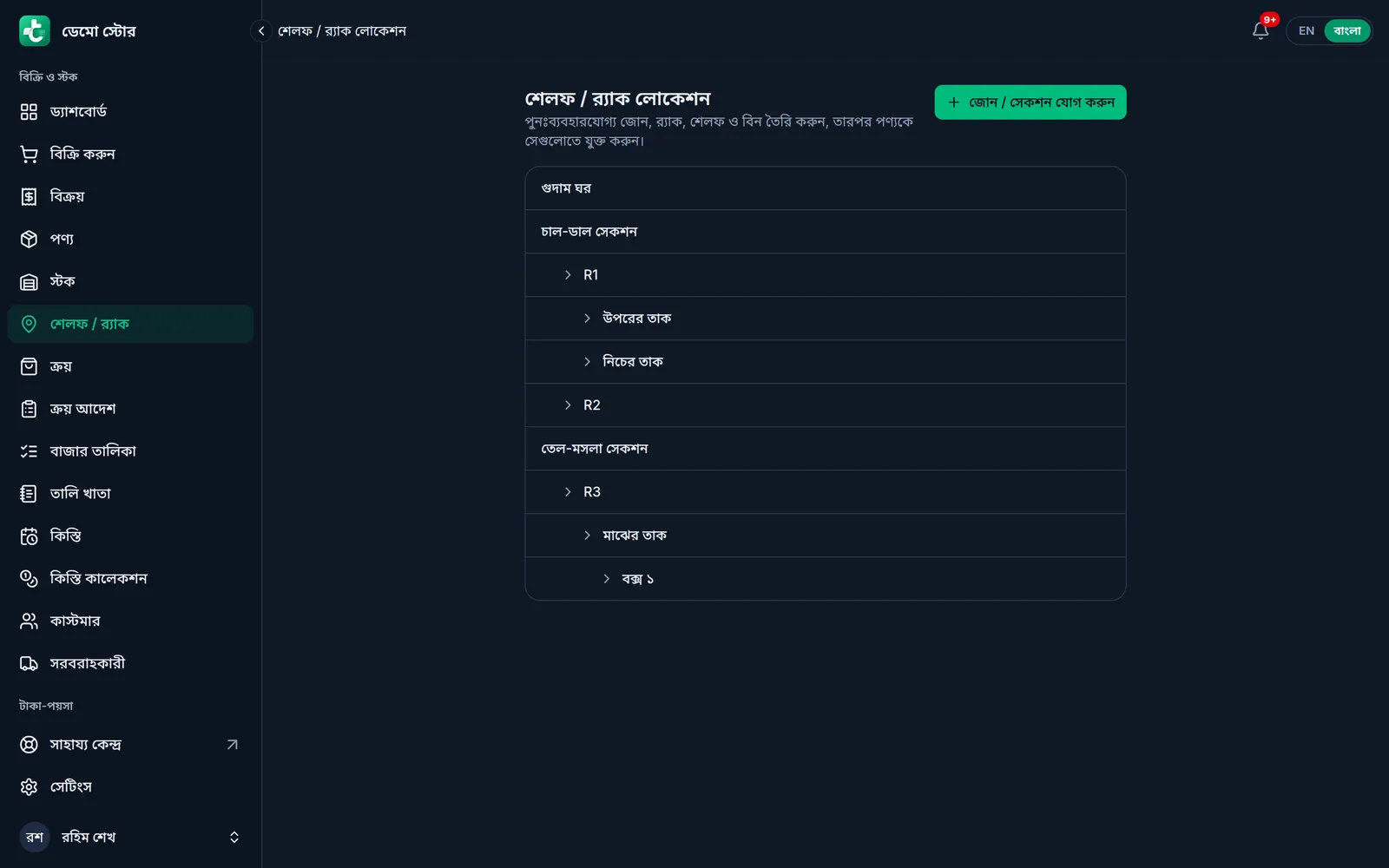
বাঁ পাশের মেনুতে বিক্রি ও স্টক অংশে শেলফ / র্যাক ক্লিক করুন।
ফোন বা ট্যাবলেটে
নিচের বারে মেনু চাপুন, তারপর শেলফ / র্যাক।
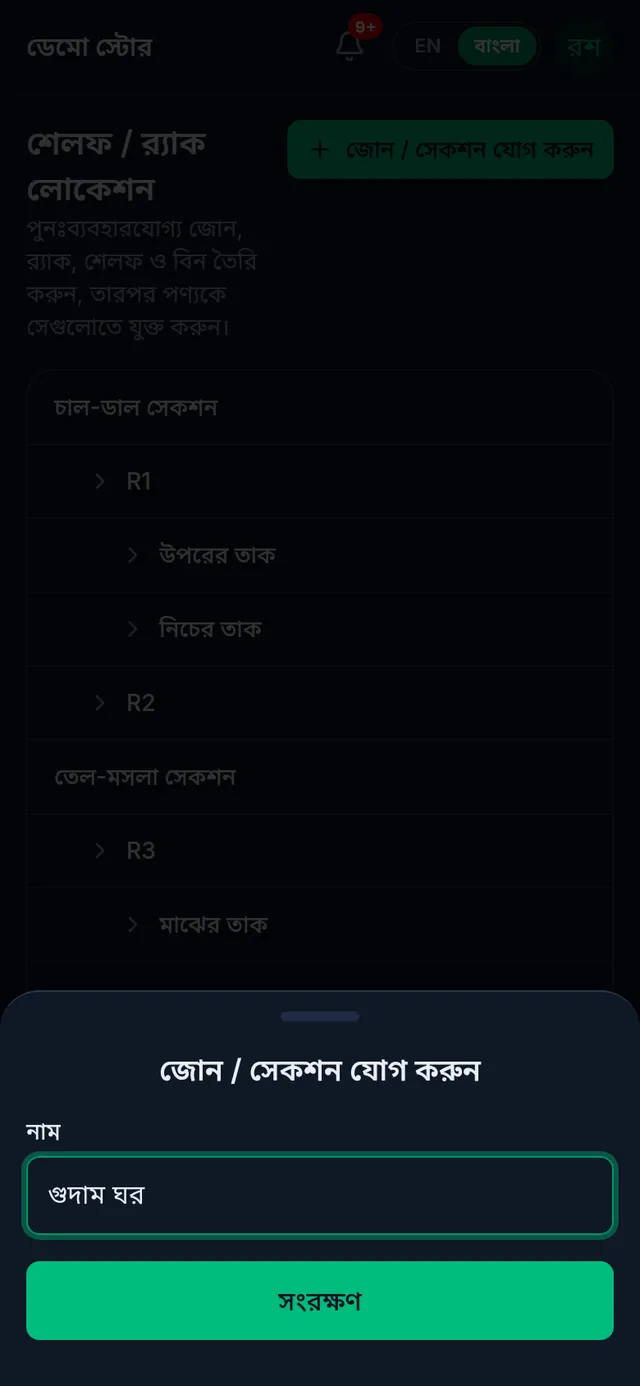
- জোন / সেকশন যোগ করুন চাপুন, একটা নাম লিখুন (যেমন দোকানের কোনো অংশ বা একটা ঘর), তারপর সংরক্ষণ চাপুন।
- জোনটা তালিকায় চলে আসে, আর টুকরি দেখায় "লোকেশন যোগ হয়েছে।"
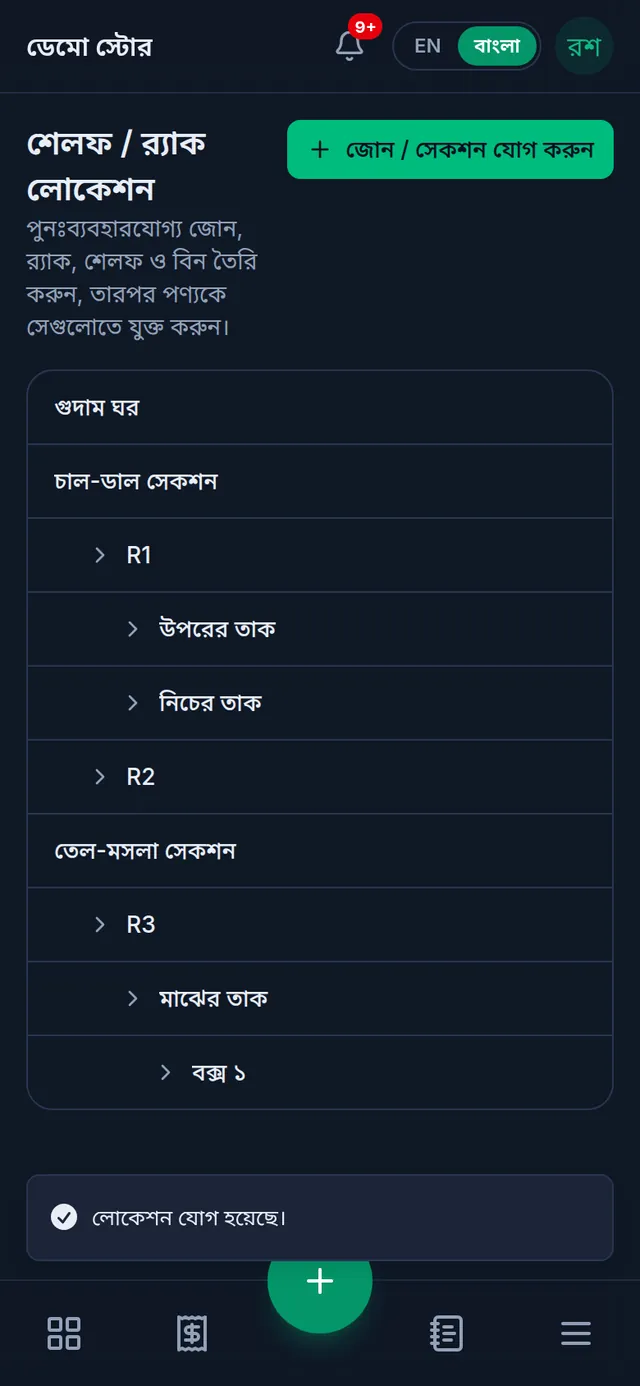
- জোনের ভেতরে র্যাক রাখতে জোনটায় চাপুন, তারপর র্যাক যোগ করুন। একইভাবে র্যাকে চাপলে আসে শেলফ যোগ করুন, আর শেলফে চাপলে বিন / বক্স যোগ করুন।
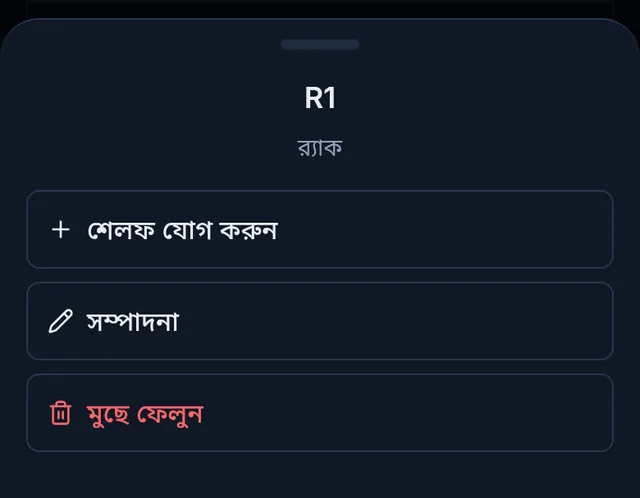
ধাপগুলো সবসময় এই ক্রমে চলে: জোন, র্যাক, শেলফ, বিন। তবে সবগুলো লাগবেই এমন নয়, অনেক দোকানে জোন আর র্যাকই যথেষ্ট। কোনো জায়গার নাম বদলাতে সেটায় চাপুন, সম্পাদনা বেছে নাম ঠিক করুন, তারপর সংরক্ষণ চাপুন।
পাশাপাশি দুটো জায়গার একই নাম হতে পারে না, তবে অন্য র্যাক বা জোনের নিচে একই নাম চলে: প্রতিটি র্যাকেই আলাদা "উপরের তাক" রাখা যায়।
পণ্যকে তার জায়গা দিন
- পণ্য থেকে পণ্যটা খুলুন, তারপর উপরের বিস্তারিত ধাপে যান।
- শেলফ / র্যাক অবস্থান অংশে আগে জোন / সেকশন বেছে নিন, তারপর যতটা দরকার: র্যাক, শেলফ আর বিন / বাক্স। প্রতিটি ঘরে শুধু উপরের ঘরে বাছা জায়গার ভেতরেরগুলোই আসে। দরকারি জায়গাটা না থাকলে ঘরের পাশের + বাটন দিয়ে সেখানেই যোগ করে নিন।
- দরকার হলে অবস্থানের নোট লিখুন, যেমন "উপরের ড্রয়ারে" বা "কাচের বয়ামে"।
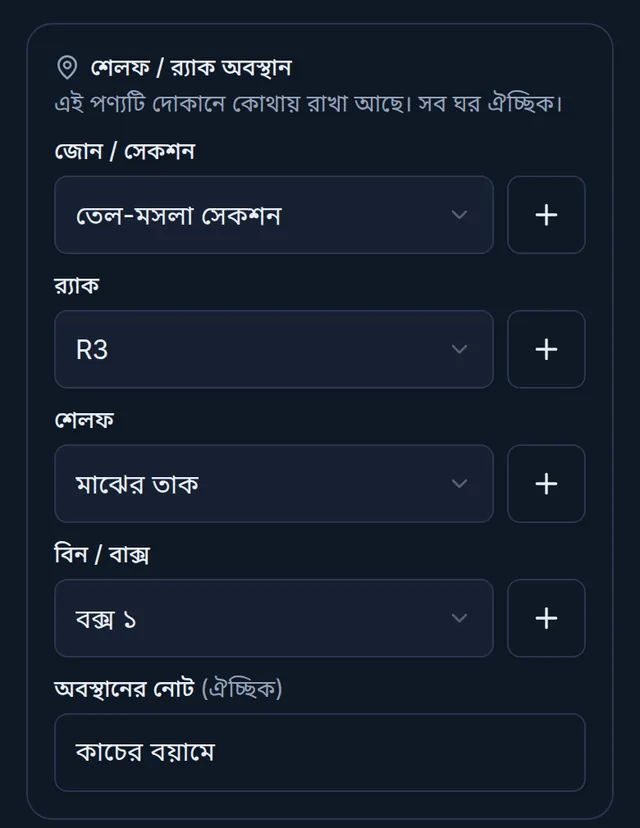
- সংরক্ষণ চাপুন।
নতুন পণ্য যোগ করার সময়ও বিস্তারিত ধাপে একই অংশ থাকে।
একসাথে অনেক পণ্যের জায়গা দিতে প্রোডাক্টের CSV ফাইলে শেলফ লোকেশনের একটা কলাম আছে। তাতে শুধু আগে থেকে বানানো জায়গাই নেওয়া হয়, নতুন জায়গা তৈরি হয় না। দেখুন CSV দিয়ে প্রোডাক্ট ইমপোর্ট ও এক্সপোর্ট।
জায়গা দিয়ে পণ্য খুঁজুন
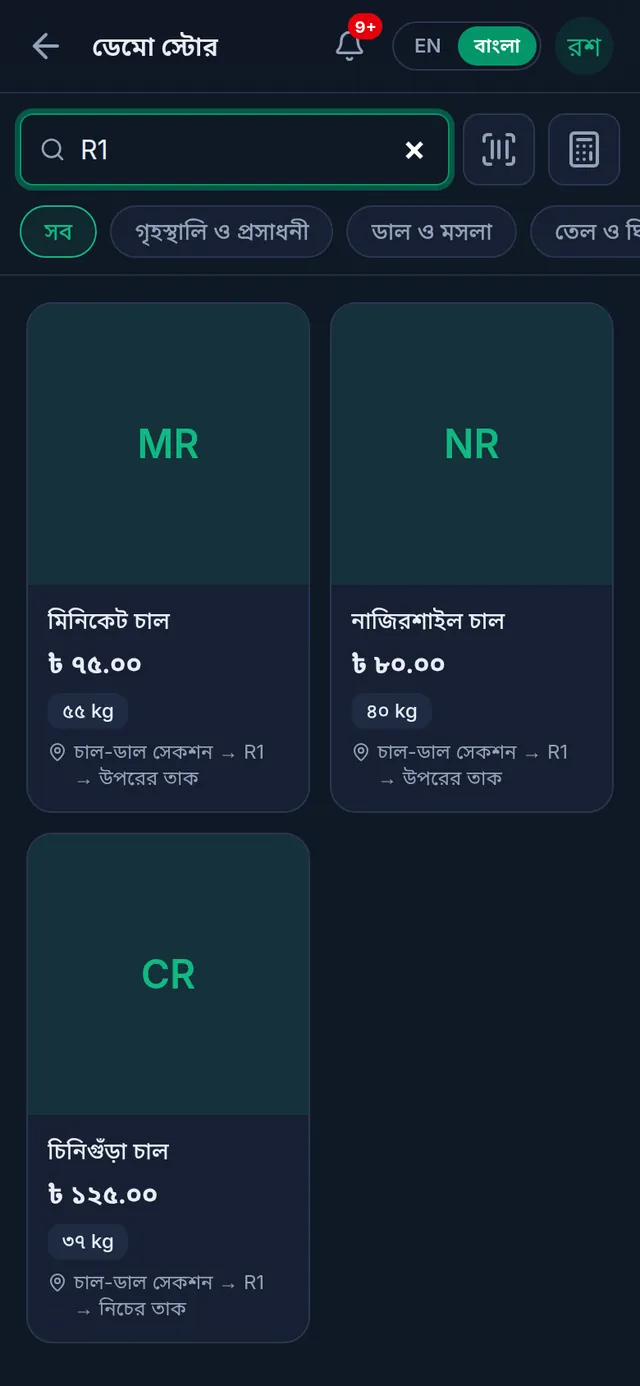
- পণ্যের জায়গা দেখায় পণ্য আর স্টক তালিকায় নামের নিচের লাইনে, আর বিক্রির স্ক্রিনের প্রোডাক্ট কার্ডে, এভাবে: জোন → র্যাক → শেলফ → বিন।
- এই স্ক্রিনগুলোর যেকোনোটায় সার্চের ঘরে কোনো জায়গার নাম লিখলে সেখানে রাখা সব পণ্য আসে, তার ভেতরের জায়গাগুলোর পণ্যসহ। অবস্থানের নোটের কোনো শব্দ লিখে খুঁজলেও পণ্যটা পাওয়া যায়।
সমস্যা হলে
মেনুতে শেলফ / র্যাক নেই। ফিচারটা বন্ধ আছে, অথবা আপনার রোলে "পণ্য যোগ ও সম্পাদনা" অনুমতি নেই।
জায়গা মোছা যাচ্ছে না। মুছে ফেলুন চাপলে আগে জিজ্ঞেস করে "এই লোকেশনটি মুছবেন?"। জায়গাটা মোছা না গেলে কারণটা ওই ঘরেই লেখা থাকে, আর শুধু বন্ধ করুন বাটন থাকে:
- "আগে এর ভেতরের সাব-লোকেশনগুলো সরান, তারপর এই লোকেশনটি মুছুন।" নিচ থেকে উপরে মুছুন: আগে বিন, তারপর শেলফ, র্যাক, শেষে জোন।
- "এই লোকেশনটি মুছে ফেলা যাবে না কারণ পণ্য এটি ব্যবহার করছে।" আগে ওই পণ্যগুলোকে অন্য জায়গা দিন। মুছে ফেলা পণ্যও গোনা হয়, তাই তালিকার কোনো পণ্যে না দেখালেও জায়গাটা ব্যবহারে থাকতে পারে। এমন হলে পণ্যটা ফিরিয়ে এনে অন্য জায়গা দিন, তারপর আবার মুছুন; দেখুন প্রোডাক্ট এডিট, নিষ্ক্রিয়, মুছে ফেলা ও ফিরিয়ে আনা।
"এই নামে একটি লোকেশন এখানে ইতিমধ্যে আছে।" পাশেরই একটা জায়গার এই নাম আছে। অন্য নাম দিন।
একটা র্যাক অন্য জোনে সরাতে চাই। জায়গার নাম বদলানো বা মোছা যায়, কিন্তু অন্য জোন, র্যাক বা শেলফের নিচে সরানো যায় না। যেখানে চান সেখানে নতুন করে বানান, পণ্যগুলোকে নতুন জায়গা দিন, তারপর পুরোনোটা মুছে দিন।
প্রতিটি ভ্যারিয়েন্ট বা ব্যাচের জন্য আলাদা জায়গা চাই। একটা পণ্যের সব ভ্যারিয়েন্ট আর ব্যাচের জায়গা একটাই।
সম্পর্কিত গাইড
- নতুন প্রোডাক্ট যোগ করবেন যেভাবে চার ধাপের ফর্মে প্রোডাক্ট যোগ করুন: নাম, ক্যাটাগরি, একক আর দাম, তারপর শুরুর স্টক, বিক্রির ধরন আর SKU, বারকোড ও ছবি।
- প্রোডাক্ট এডিট, নিষ্ক্রিয়, মুছে ফেলা ও ফিরিয়ে আনা দাম বা নাম বদলাতে প্রোডাক্ট এডিট করুন। বিক্রি বন্ধ করতে নিষ্ক্রিয় করুন। কখনো বিক্রি হয়নি এমন প্রোডাক্ট মুছুন, আর দরকার হলে ফিরিয়ে আনুন।
- CSV ফাইল দিয়ে প্রোডাক্ট ইমপোর্ট ও এক্সপোর্ট এক্সেল বা গুগল শিট থেকে CSV ফাইল বানিয়ে একসাথে অনেক প্রোডাক্ট যোগ বা আপডেট করুন, আর পুরো প্রোডাক্ট তালিকা CSV ফাইলে নামিয়ে নিন।
আরও সাহায্য লাগবে?
আমাদের লিখুন, কল করুন বা হোয়াটসঅ্যাপে মেসেজ দিন, টুকরির একজন আপনাকে সাহায্য করবে।
